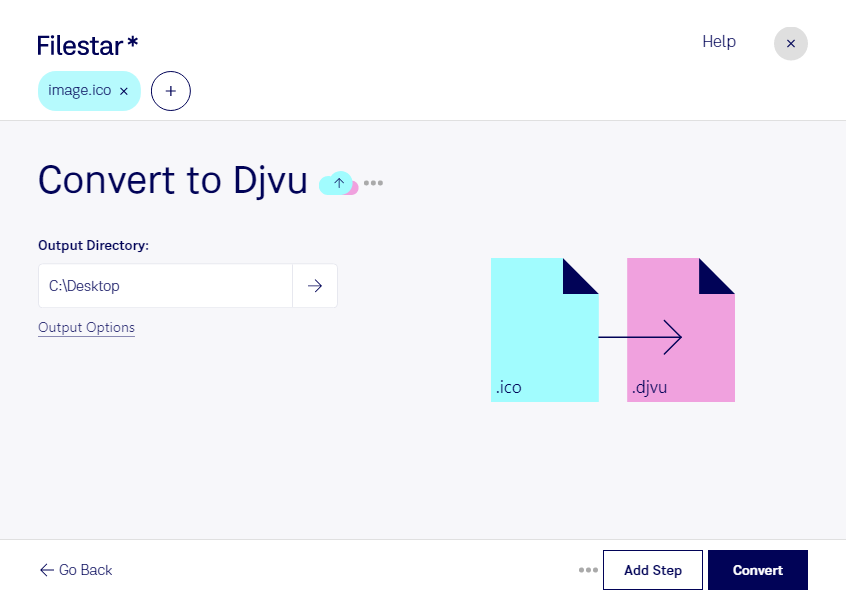
Behöver du konvertera ico till djvu för dokumentation eller arkivering? Med Filestar för Windows och macOS kan du omvandla dina ikonfiler direkt på datorn. Du kan bearbeta enstaka filer eller konvertera flera samtidigt, utan att upprepa samma moment för varje bild.
En ico-fil är en Windows-ikonfil som innehåller rasterbilder, ibland i flera storlekar och färgdjup. Formatet används framför allt för programikoner och andra grafiska symboler. En djvu-fil är en DjVu-bild, också ett rasterbildsformat, som ofta används för skannade dokument och digitala arkiv. Konverteringen passar därför när du vill använda ikonbilder i ett arbetsflöde som kräver djvu, snarare än som körbara programs ikoner.
För tekniska skribenter kan det vara användbart att omvandla ikoner till bildmaterial för dokumentation i djvu-format. Arkivarier kan behöva anpassa äldre grafiskt material till ett befintligt arkivflöde, medan utvecklare kan vilja dokumentera ett programs visuella komponenter. Tänk på att konverteringen inte skapar nya bilddetaljer: en liten ikon får inte högre faktisk upplösning bara för att filformatet ändras.
När du har många filer gör batchkonvertering arbetet mer enhetligt och minskar antalet manuella steg. Kontrollera gärna resultatet på några representativa ikoner först, särskilt om originalen innehåller flera bildstorlekar eller transparenta partier.
Filestar är ett installerat program, inte en onlinekonverterare. Lokal bearbetning innebär att filerna inte behöver laddas upp till en extern konverteringstjänst. Det minskar exponeringen för tredje part och ger dig bättre kontroll över känsligt bildmaterial, exempelvis ikoner från ännu inte lanserade produkter.
Vill du veta hur Filestar passar ditt konverteringsflöde? Kontakta oss så hjälper vi dig att hitta rätt arbetssätt.