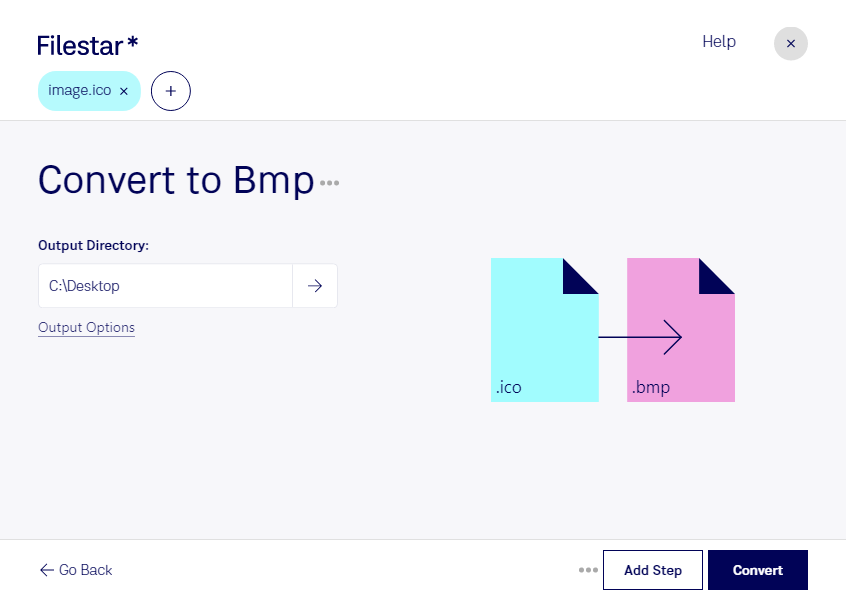
Behöver du använda en Windows-ikonfil i ett program som kräver en vanlig bitmappsbild? Med Filestar kan du konvertera ico till bmp direkt på din dator. Programmet finns för både Windows och macOS och låter dig bearbeta flera filer samtidigt, så att du slipper upprepa samma moment för varje ikon.
Både ico och bmp är rasterbildformat, men de fyller olika funktioner. En ico-fil används främst för ikoner och kan innehålla flera bildstorlekar och färgdjup. En bmp-fil lagrar en bitmappsbild och passar bland annat för bildbearbetning och import i program som stöder formatet. Konverteringen gör ikonens bildinnehåll tillgängligt i ett annat format, men ökar inte upplösningen eller detaljrikedomen.
För mjukvaruutvecklare kan konverteringen vara användbar när äldre ikonresurser behöver anpassas till ett verktyg som tar emot bmp. Grafiska formgivare kan behöva bearbeta befintliga ikoner i ett bildredigeringsprogram, medan tekniska dokumentatörer kan använda bilderna i arbetsflöden där bmp är ett formatkrav. Har du ett helt ikonbibliotek sparar batchkonvertering tid och minskar det repetitiva arbetet.
Tänk på att bmp-filer ofta är okomprimerade och därför kan ta mer lagringsutrymme. Kontrollera också resultatets storlek och bakgrund, särskilt om originalikonen innehåller transparens eller flera upplösningar.
Filestar bearbetar filerna lokalt i stället för att du laddar upp dem till en molnbaserad konverteringstjänst. Det minskar exponeringen för externa parter och ger dig bättre kontroll över känsligt material, exempelvis interna programikoner eller ännu inte publicerade grafiska resurser.
Vill du veta hur Filestar passar ditt arbetsflöde för ico- och bmp-filer? Kontakta oss så hjälper vi dig att hitta rätt upplägg.