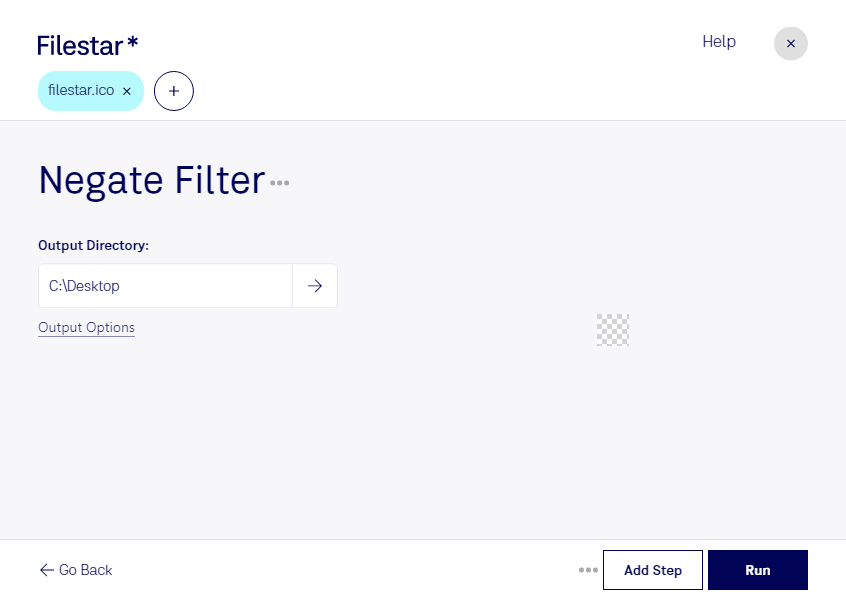
Med ett inverteringsfilter för ico kan du vända färgerna i dina ikoner och skapa ett negativ av originalbilden. Svart blir vitt och andra färger får sina komplementfärger. I Filestar kan du bearbeta flera ico-filer samtidigt, vilket sparar tid när du behöver ändra en hel uppsättning ikoner.
En ico-fil är en Windows-ikonfil som innehåller rasterbilder, ibland i flera storlekar i samma fil. Eftersom bilden består av pixlar påverkar inverteringen ikonens färgvärden, inte dess form eller upplösning. Filtret är därför användbart när du vill prova en annan färgsättning utan att rita om motivet.
För gränssnittsdesigners och programutvecklare kan invertering vara ett sätt att ta fram alternativa ikoner för ljusa och mörka bakgrunder. IT-administratörer kan använda funktionen när de anpassar ikoner för genvägar och interna verktyg. Även grafiska formgivare kan ha nytta av att snabbt jämföra originalet med en inverterad variant. Kontrollera alltid resultatet mot den tänkta bakgrunden, särskilt om ikonen innehåller flera färger eller små detaljer.
Filestar finns för både Windows och macOS och låter dig arbeta med ico-filer direkt på din dator. Med batchbearbetning kan du tillämpa samma ändring på många filer i ett arbetsmoment, i stället för att öppna och redigera varje ikon separat.
Lokal bearbetning innebär att filerna inte behöver laddas upp till en extern konverteringstjänst. Det minskar risken för att opublicerade produktikoner, kundmaterial eller interna grafiska resurser lämnas ut till tredje part. Du behåller kontrollen över var original och bearbetade filer lagras, samtidigt som datorns egna säkerhetsrutiner fortfarande är viktiga.
Vill du veta hur Filestar kan passa ditt arbetsflöde för ico-filer? Hör av dig så hjälper vi dig att hitta rätt.