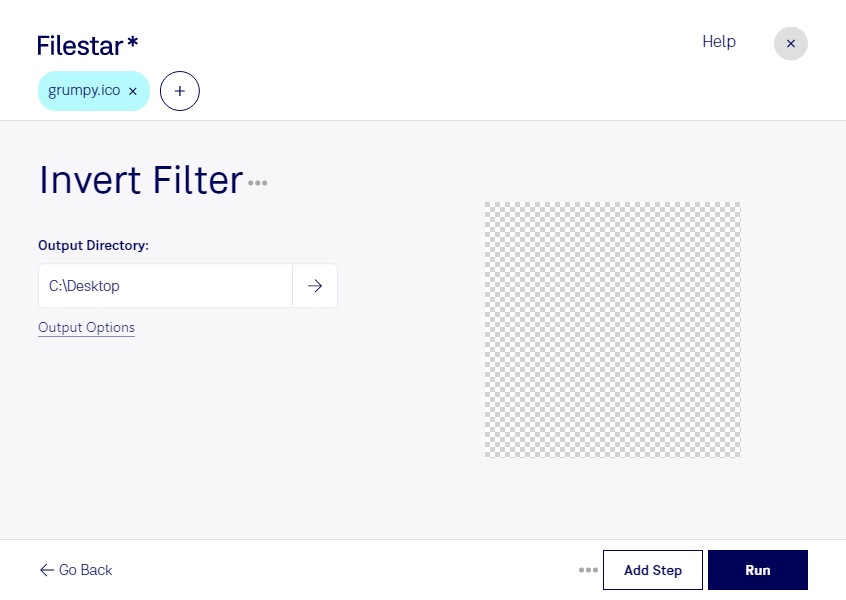
Med inverteringsfilter för ico i Filestar kan du vända färgerna i dina ikoner: ljusa bildpunkter blir mörka och färger ersätts med sina komplementfärger. Det är användbart när du vill prova ett alternativt uttryck eller undersöka hur en ikon fungerar mot en annan bakgrund. Filestar är en skrivbordsapp för både Windows och macOS.
En ico-fil är en Windows-ikonfil som innehåller rasterbilder och kan rymma flera storlekar av samma ikon. Eftersom färginvertering förändrar bildpunkternas färgvärden bör du kontrollera resultatet i de storlekar och mot de bakgrunder där ikonen ska användas. Invertering är inte samma sak som att automatiskt anpassa en ikon till ett mörkt tema, men kan vara ett praktiskt steg när du tar fram nya varianter.
För gränssnittsdesigners och programutvecklare kan filtret hjälpa till vid tester av ikoner i olika visuella miljöer. Grafiska formgivare kan använda det för att utforska färgvariationer, medan IT-administratörer kan bearbeta ikoner för interna verktyg och genvägar.
Har du en hel mapp med ikonfiler behöver du inte behandla dem en i taget. Med Filestar kan du använda samma bearbetning på flera filer i en batch. Det minskar repetitivt arbete och ger ett enhetligt arbetsflöde när många ikoner ska uppdateras.
Bearbetningen sker lokalt på din dator, så du behöver inte ladda upp ikonfilerna till en molntjänst. Det minskar exponeringen mot externa tjänster och ger dig större kontroll över företagets grafiska material, särskilt om ikonerna tillhör ett ännu inte lanserat projekt.
Vill du veta hur Filestar passar ditt arbetsflöde för ico-filer? Hör av dig så hjälper vi dig att hitta rätt upplägg.