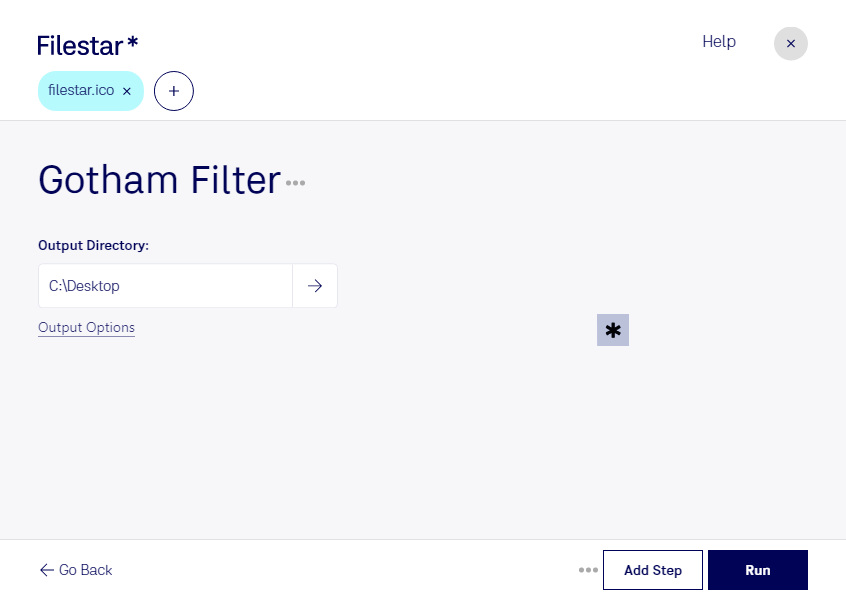
Gotham-filter för ico

  1. Ladda ner och installera den senaste versionen av Filestar.

  2. Högerklicka på en eller flera Ico-filer på ditt skrivbord och välj Convert with Filestar.

  3. Skriv gotham filter i sökrutan.

  4. Tryck på Run.

Eller låt en AI-agent göra det: filestarcli -i photo.ico -c "gotham filter" (så här gör du).

gotham-filter för ico

Låt din AI-agent gotham-filter för ICO

Claude Code, Codex, Cursor och andra agenter kan göra detta på din dator med Filestar. Dina filer stannar på din dator.

Installera Filestar och lägg till det i dina agenter:

npm install -g filestar
filestarcli agent install

Be sedan din agent:

“Använd Filestar för att gotham-filter för ICO i min mapp Hämtade filer”

Eller kör det själv:

filestarcli -i photo.ico -c "gotham filter"

Körs på din dator, så dina filer stannar där. Fungerar på Windows, macOS och Linux. 50 gratis konverteringar med npm-installationen, inget konto behövs.

Kan min AI-agent gotham-filter för ICO?

Ja. Installera Filestar CLI med npm install -g filestar så kan din agent köra filestarcli -i photo.ico -c "gotham filter" på din dator. Dina filer stannar på datorn.

Använda Filestar med AI-agenter

Vad är .ico?

Filändelse
.ico
Format
Binärt
Kategori
Rasterbild
Utvecklare
Microsoft
Beskrivning
En ICO-fil är ett bildformat som används för att lagra ikoner för program, filer och mappar i Windows. Den innehåller två bitmappsbilder: 1) AND-bitmappen – bildmasken som avgör vilken del av ikonen som är genomskinlig, och 2) XOR-bitmappen – som innehåller ikonen som läggs på bildmasken. ICO-filer kan ändras för att skapa egna ikoner.
MIME-typ
image/x-icon
Exempel
sample.ico

Gotham-filter för ico idag

Kom igång på några minuter

Med gotham-filter för ico kan du ge dina ikoner ett mörkare, mer kontrastrikt uttryck med en sval färgton. Filestar gör det enkelt att bearbeta befintliga ikonbilder när du vill anpassa deras utseende till ett nytt gränssnitt eller en särskild visuell profil.

En ico-fil är en rasterbaserad Windows-ikonfil som kan innehålla flera bildstorlekar. Formatet används bland annat för programikoner och genvägar. Eftersom ikoner ofta visas i små storlekar är det viktigt att kontrollera att motivet fortfarande är tydligt efter filtreringen, särskilt om originalet har mörka detaljer eller tunna linjer.

För gränssnittsdesigners kan filtret vara användbart när ett ikonpaket ska få en mer enhetlig stil. Programutvecklare kan bearbeta ikoner inför en visuell uppdatering av en applikation, medan grafiska formgivare kan testa ett mörkare uttryck för kundanpassade skrivbordsmiljöer. Prova gärna på några representativa ikoner innan du bearbetar hela samlingen.

Med Filestar kan du behandla flera ico-filer samtidigt i stället för att upprepa samma moment för varje bild. Det sparar tid när du arbetar med större ikonbibliotek och hjälper dig att tillämpa samma filter på hela urvalet. Filestar finns för både Windows och macOS.

Bearbetningen sker lokalt på din dator. Dina filer behöver därför inte skickas till en extern molntjänst, vilket minskar exponeringen av exempelvis opublicerad grafik och kundmaterial. Du behåller kontrollen över filernas lagring och åtkomst, samtidigt som datorns egna säkerhetsrutiner fortfarande är viktiga.

Vill du veta hur Filestar kan passa ditt arbete med ico-filer och större ikonbibliotek? Kontakta oss så hjälper vi dig att hitta ett lämpligt arbetssätt.