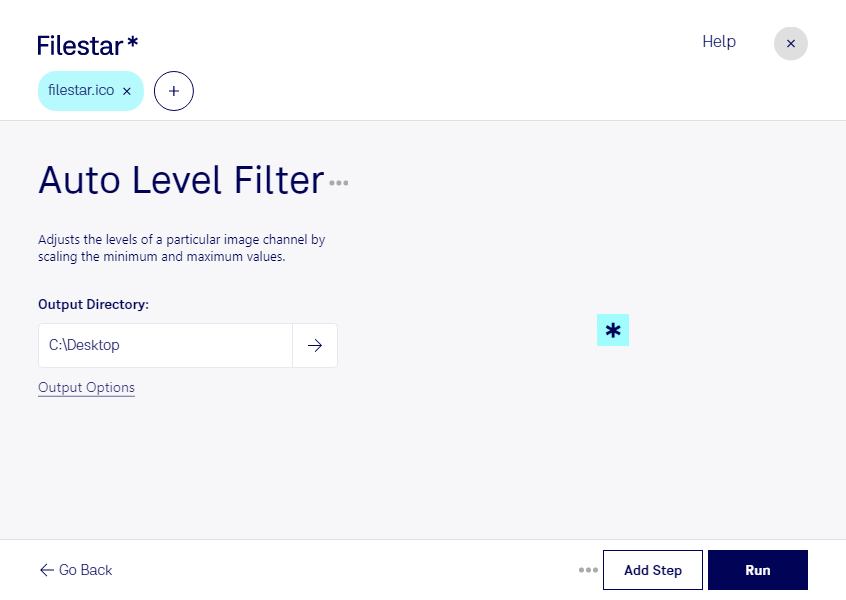
Har dina ikoner blivit mörka, bleka eller svåra att urskilja? Med auto-nivå-filter för ico i Filestar kan du justera bildens tonomfång automatiskt. Filtret anpassar ljusa och mörka nivåer utifrån bildinnehållet, vilket kan ge tydligare kontrast utan att du behöver finjustera varje bild manuellt.
En ico-fil är en Windows-ikonfil som innehåller rasterbilder och kan rymma flera ikonstorlekar i samma fil. Eftersom ikoner ofta visas i små format spelar tydliga detaljer och väl avvägd kontrast stor roll. Automatisk nivåjustering kan förbättra ett urtvättat underlag, men resultatet bör alltid bedömas i den storlek där ikonen ska användas.
För dig som arbetar med gränssnittsdesign, programutveckling eller digital produktion är filtret användbart när äldre ikoner behöver fräschas upp eller bildmaterial från olika källor ska bearbetas. En gränssnittsdesigner kan exempelvis förbättra kontrasten i en ikonserie, medan en utvecklare kan förbereda ikoner inför en uppdatering av ett skrivbordsprogram. Kontrollera gärna resultatet mot både ljusa och mörka bakgrunder.
Filestar körs på både Windows och macOS och låter dig bearbeta flera filer i samma omgång. Det sparar tid när du har en hel mapp med ico-filer och vill slippa upprepa samma åtgärd för varje ikon. Testa först på några representativa filer innan du behandlar hela samlingen.
Bearbetningen sker lokalt på din dator. Du behöver därför inte ladda upp interna produktikoner, kundmaterial eller ännu opublicerad grafik till en molntjänst. Det minskar exponeringen mot externa tjänster och ger dig bättre kontroll över var filerna hanteras, samtidigt som datorns egna säkerhetsrutiner fortfarande är viktiga.
Kontakta oss om du vill veta hur Filestar kan passa ditt arbetsflöde för ico-filer.