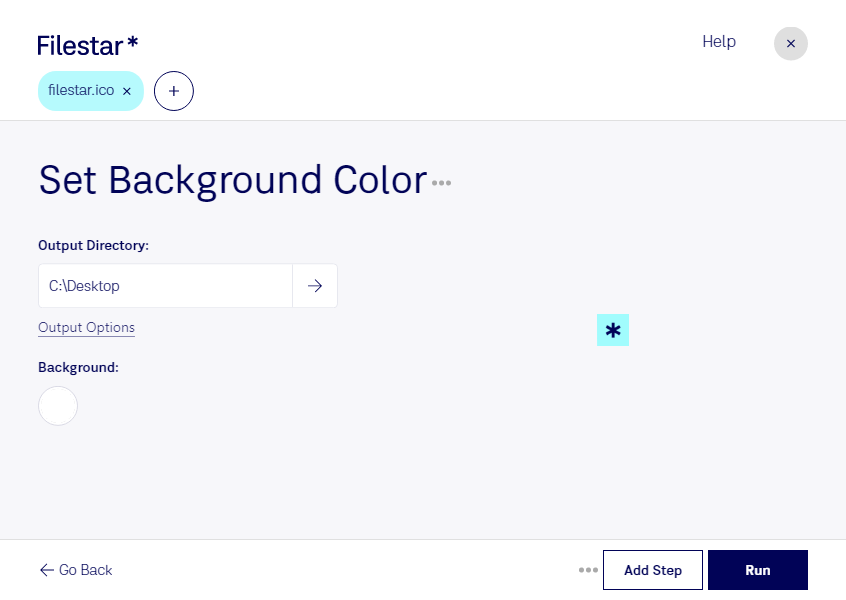
Ange bakgrundsfärg för ico

  1. Ladda ner och installera den senaste versionen av Filestar.

  2. Högerklicka på en eller flera Ico-filer på ditt skrivbord och välj Convert with Filestar.

  3. Skriv set background color i sökrutan.

  4. Tryck på Run.

Eller låt en AI-agent göra det: filestarcli -i photo.ico -c "set background color" (så här gör du).

ange bakgrundsfärg för ico

Låt din AI-agent ange bakgrundsfärg för ICO

Claude Code, Codex, Cursor och andra agenter kan göra detta på din dator med Filestar. Dina filer stannar på din dator.

Installera Filestar och lägg till det i dina agenter:

npm install -g filestar
filestarcli agent install

Be sedan din agent:

“Använd Filestar för att ange bakgrundsfärg för ICO i min mapp Hämtade filer”

Eller kör det själv:

filestarcli -i photo.ico -c "set background color"

Körs på din dator, så dina filer stannar där. Fungerar på Windows, macOS och Linux. 50 gratis konverteringar med npm-installationen, inget konto behövs.

Kan min AI-agent ange bakgrundsfärg för ICO?

Ja. Installera Filestar CLI med npm install -g filestar så kan din agent köra filestarcli -i photo.ico -c "set background color" på din dator. Dina filer stannar på datorn.

Använda Filestar med AI-agenter

Vad är .ico?

Filändelse
.ico
Format
Binärt
Kategori
Rasterbild
Utvecklare
Microsoft
Beskrivning
En ICO-fil är ett bildformat som används för att lagra ikoner för program, filer och mappar i Windows. Den innehåller två bitmappsbilder: 1) AND-bitmappen – bildmasken som avgör vilken del av ikonen som är genomskinlig, och 2) XOR-bitmappen – som innehåller ikonen som läggs på bildmasken. ICO-filer kan ändras för att skapa egna ikoner.
MIME-typ
image/x-icon
Exempel
sample.ico

Ange bakgrundsfärg för ico idag

Kom igång på några minuter

Med Filestar kan du ange bakgrundsfärg för ico och anpassa dina ikoner till ett enhetligt visuellt uttryck. En ico är en Windows-ikonfil som innehåller rasterbilder. Bakgrundsfärgen påverkar hur ikonens motiv framträder, särskilt när färg och kontrast behöver samspela med ett gränssnitt eller en grafisk profil.

Filestar finns för både Windows och macOS och låter dig bearbeta flera filer i samma körning. Det är praktiskt när en hel uppsättning ikoner ska få samma bakgrundsfärg. Du slipper upprepa samma moment för varje fil och får ett mer konsekvent resultat. Välj dina ico-filer och använd relevant skill för att ändra bakgrundsfärgen.

För en gränssnittsdesigner kan funktionen vara användbar när ikoner ska anpassas till en kunds färgpalett. En programutvecklare kan behöva enhetliga ikoner för ett Windows-program, medan en grafisk formgivare kan förbereda ikonmaterial inför en leverans. Kontrollera gärna resultatet i den storlek där ikonen ska användas: rasterbilder med små mått behöver tydliga kontraster för att detaljerna ska synas.

Bearbetningen sker lokalt på din dator, så filerna behöver inte laddas upp till en molntjänst för den här uppgiften. Det minskar exponeringen för externa tjänster och ger dig bättre kontroll över kundmaterial, interna designresurser och ännu inte publicerade produktikoner.

Vill du veta hur Filestar passar ditt arbete med ico-filer? Kontakta oss så hjälper vi dig att hitta ett upplägg för dina behov.