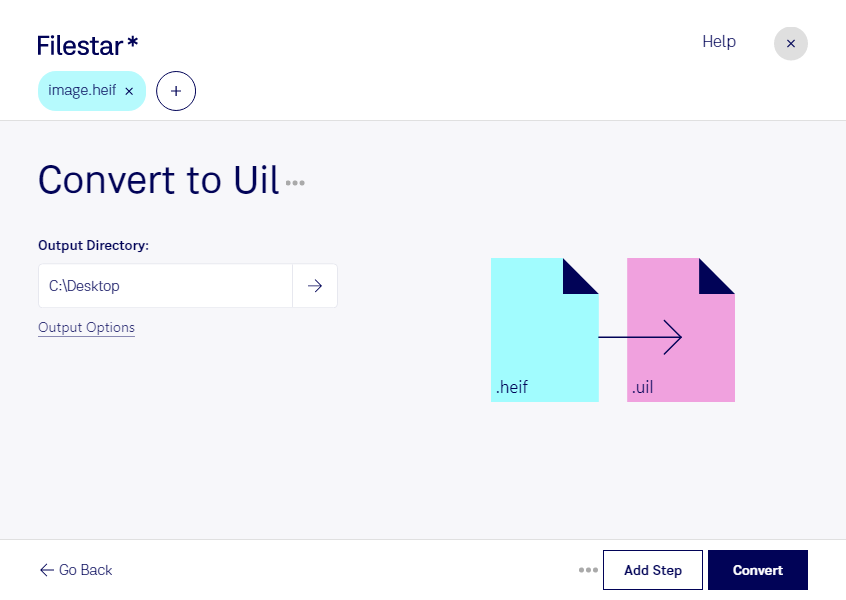
Behöver du konvertera heif till uil för ett projekt med X-Motif? Med Filestar kan du bearbeta bilder lokalt på din dator och konvertera flera filer i samma arbetsflöde. Programmet finns för både Windows och macOS.
Heif är en högeffektiv bildfil som lagrar rasterbilder med effektiv komprimering. Formatet används bland annat för fotografier från moderna mobiltelefoner. Uil, en X-Motif UIL-tabell, används för att beskriva bilddata i miljöer som bygger på X-Motif. En konvertering kan därför vara relevant när du behöver anpassa bildmaterial till ett äldre systems formatkrav.
För utvecklare som underhåller X-Motif-baserade gränssnitt kan konverteringen vara ett steg i arbetet med grafiska resurser. Även tekniska konsulter och systemförvaltare kan behöva förbereda bilder för äldre verksamhetsapplikationer. Eftersom formaten har olika användningsområden är det klokt att först konvertera en provbild och kontrollera färger, detaljåtergivning och kompatibilitet i målprogrammet.
Har du många bilder att hantera kan du använda Filestar för batchkonvertering i stället för att bearbeta varje fil separat. Det minskar repetitiva moment och gör det enklare att använda samma konvertering för en hel samling. Välj dina filer och sök efter rätt skill för att komma igång.
Lokal bearbetning ger dig bättre kontroll över känsligt bildmaterial. När filerna inte behöver laddas upp till en molntjänst minskar exponeringen mot externa servrar och risken för oavsiktlig delning. Det är särskilt värdefullt för kundmaterial, interna skärmbilder och andra bilder som omfattas av sekretess. Datorns åtkomstskydd och säkerhetsrutiner är fortfarande viktiga.
Kontakta oss om du vill veta mer om hur Filestar kan passa ditt arbetsflöde för heif till uil.