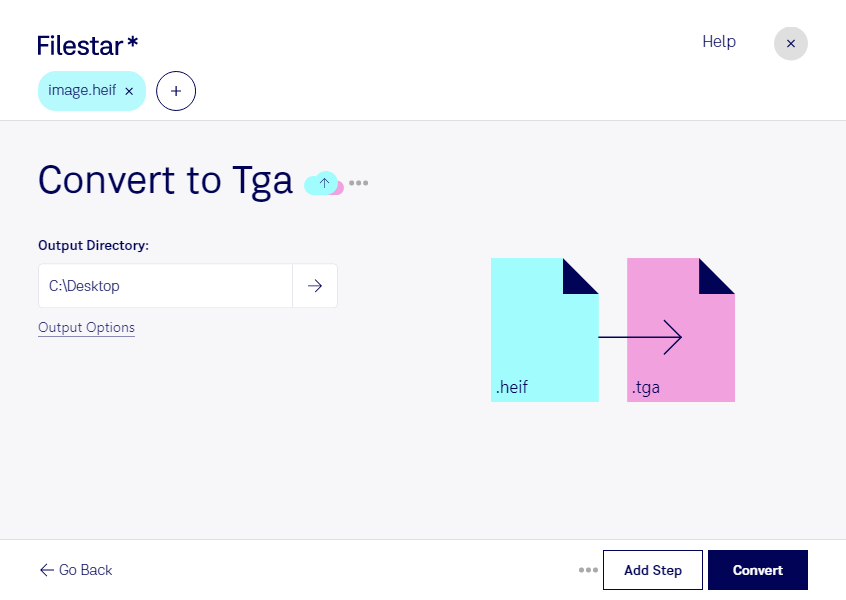
Behöver du konvertera heif till tga för att använda dina bilder i ett grafikprogram eller en produktionsmiljö? Med Filestar kan du omvandla enstaka bilder eller flera filer samtidigt på både Windows och macOS. Det gör det enklare att anpassa bildmaterial till verktyg och arbetsflöden som kräver tga.
heif är en högeffektiv bildfil som lagrar rasterbilder med effektiv komprimering. Formatet används bland annat för fotografier från moderna mobiltelefoner. tga, även kallat Targa-grafik, är också ett rasterbildsformat och förekommer inom spelutveckling, 3D-grafik och videoproduktion. Det har stöd för alfakanaler, vilket är användbart när ett arbetsflöde kräver transparens. En konvertering skapar däremot inte transparens eller bilddetaljer som saknas i originalet.
För dig som arbetar med spelutveckling kan konverteringen vara ett steg när mobilbilder ska användas som underlag för texturer. En 3D-artist kan behöva tga för att leverera bildmaterial till en bestämd renderingsmiljö, medan en motion designer kan behöva anpassa bilder till ett äldre produktionsverktyg. Kontrollera gärna vilka krav mottagarprogrammet ställer på färgdjup och alfakanal innan du bearbetar hela bildsamlingen.
Med Filestar kan du konvertera många filer i samma körning i stället för att hantera varje bild separat. Det sparar manuellt arbete när du exempelvis förbereder en samling referensbilder eller material för ett kundprojekt. Lokal bearbetning på din dator innebär dessutom att bilderna inte behöver laddas upp till en extern molntjänst för konverteringen. Du minskar därmed exponeringen för tredje part och behåller kontrollen över var känsligt kundmaterial och opublicerade bilder lagras.
Vill du veta hur Filestar passar ditt arbetsflöde för heif och tga? Kontakta oss så hjälper vi dig att hitta ett upplägg som passar dina behov.