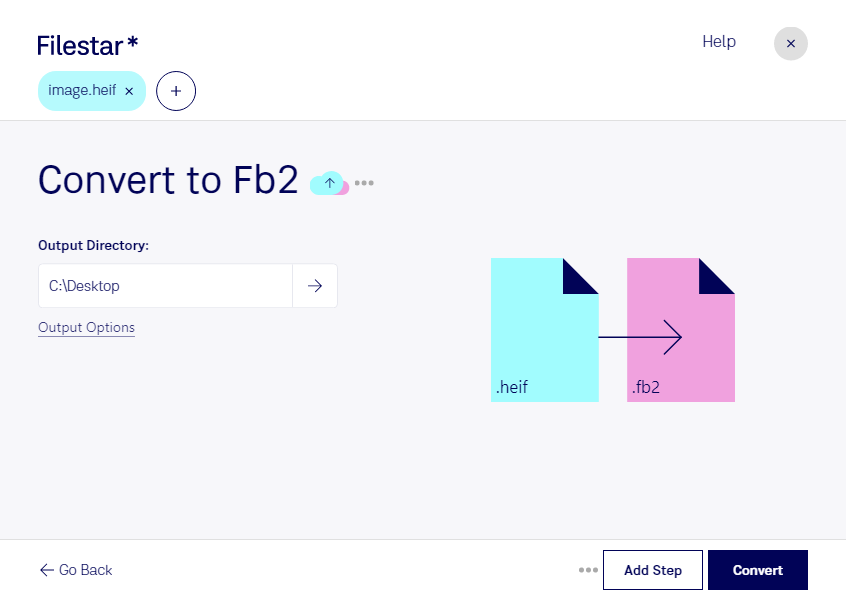
Vill du använda bilder i ett e-boksformat? Med Filestar kan du konvertera heif till fb2 och bearbeta flera filer i samma arbetsflöde. Programmet körs lokalt på din dator och finns för både Windows och macOS.
Heif är en högeffektiv bildfil som lagrar rasterbilder med effektiv komprimering. Fb2, en FictionBook 2.0-fil, är däremot ett e-boksformat med XML-baserad struktur för bland annat text, metadata och bilder. Skillnaden är viktig: en konvertering till fb2 innebär inte i sig att text som syns i bilden blir sökbar eller redigerbar. För det behövs textigenkänning och ofta efterbearbetning.
För förlagsredaktörer, digitala arkivarier och producenter av utbildningsmaterial kan övergången vara användbar när bildmaterial ska ingå i en e-bok. Det kan exempelvis handla om illustrationer, fotograferade dokument eller bildbaserade bilagor. Kontrollera resultatet i den e-boksläsare du tänker använda, eftersom stödet för bilder och deras presentation kan variera.
När du har många filer sparar batchbearbetning tid och minskar antalet manuella moment. I Filestar kan du arbeta med flera filer samtidigt i stället för att upprepa samma åtgärd för varje bild. Det underlättar återkommande uppgifter och större samlingar av material.
Lokal bearbetning innebär att du inte behöver ladda upp originalfilerna till en extern konverteringstjänst. Det minskar exponeringen för tredje part och ger dig större kontroll över känsliga bilder, kundmaterial och opublicerade manusunderlag. Datorns egna säkerhetsrutiner är fortfarande viktiga.
Vill du veta om Filestar passar ditt material och ditt arbetsflöde? Kontakta oss så hjälper vi dig att bedöma dina behov inför ett abonnemang.