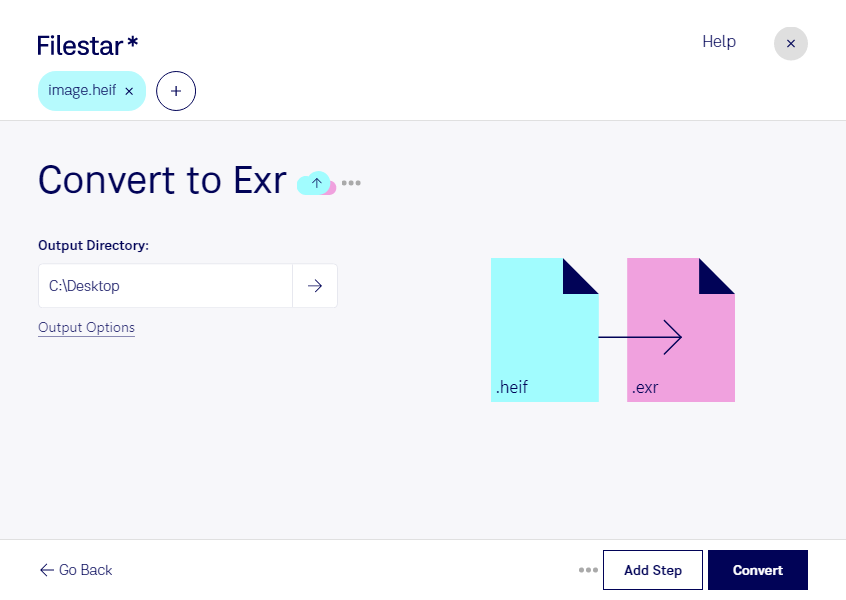
Behöver du använda bilder från en mobilkamera i ett arbetsflöde för visuella effekter eller 3D? Med Filestar kan du konvertera heif till exr på Windows och macOS och förbereda ditt bildmaterial för vidare bearbetning.
heif är en högeffektiv bildfil som lagrar rasterbilder med effektiv komprimering. exr, en OpenEXR-bild, är också ett rasterformat, men är utvecklat för avancerad bildproduktion. Formatet används bland annat för komposition, rendering och arbetsflöden med högt dynamiskt omfång. En konvertering gör bilden tillgänglig i ett annat format, men återskapar inte detaljer eller dynamiskt omfång som saknas i originalet.
För dig som arbetar med visuella effekter kan konverteringen göra fotografiska referenser enklare att använda i en produktion där exr är standard. Som 3D-artist kan du behöva förbereda bildmaterial för texturarbete, medan retuschörer och bildproducenter kan behöva samla olika källformat i ett gemensamt arbetsflöde. Kontrollera även färgrymd och färghantering i nästa program, så att bilderna återges som avsett.
Filestar låter dig bearbeta flera filer samtidigt. I stället för att konvertera varje bild separat kan du välja en hel uppsättning heif-filer och utföra samma konvertering på dem. Det sparar repetitivt arbete när du exempelvis förbereder en fotografering eller ett större referensbibliotek.
Konverteringen sker lokalt på din dator, inte i en onlinekonverterare. Du behöver därför inte ladda upp kundbilder, opublicerat material eller andra känsliga filer till en extern molntjänst för bearbetning. Det minskar exponeringen mot tredje part och ger dig bättre kontroll över var materialet hanteras. Datorns åtkomstskydd och dina rutiner för lagring är fortfarande viktiga.
Vill du veta hur Filestar passar ditt bildflöde eller din återkommande filhantering? Kontakta oss så hjälper vi dig att hitta rätt upplägg.