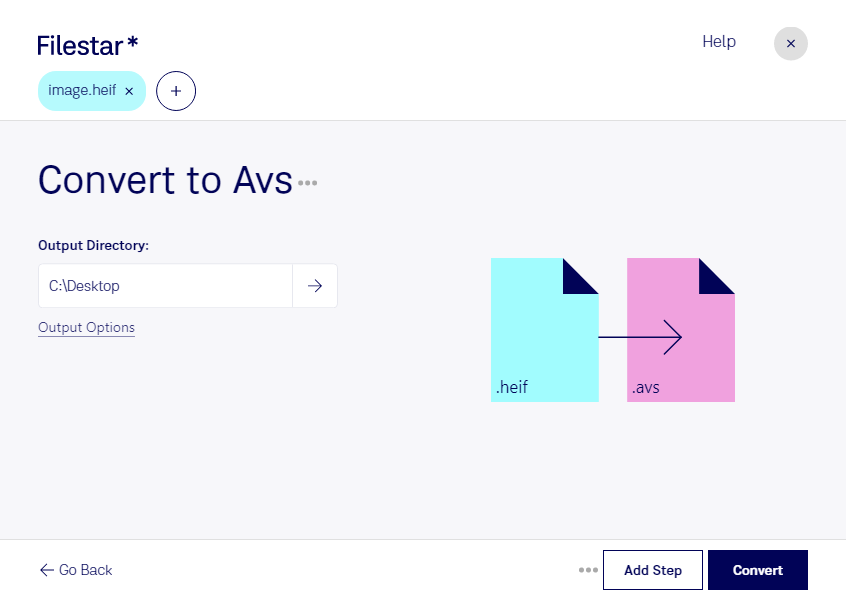
Behöver du använda heif-bilder i ett arbetsflöde som kräver avs? Med Filestar kan du konvertera heif till avs direkt på din dator. Programmet finns för både Windows och macOS och hjälper dig att anpassa bildfiler till det format som nästa verktyg eller mottagare behöver.
Heif är ett högeffektivt rasterbildsformat som lagrar bilder med effektiv komprimering och används bland annat för mobilfoton. Avs, även kallat AVS X-bild, är också ett rasterbildsformat, men förekommer främst i specialiserade bild- och visualiseringsmiljöer. Konverteringen är därför relevant när bildmaterial från en modern kamera behöver användas i program som kräver avs.
För forskare, bildanalytiker och tekniska visualiserare kan formatbytet vara ett steg i att förbereda fotografier för analys eller presentation i en avs-baserad miljö. Även utvecklare som arbetar med äldre bildsystem kan behöva anpassa inkommande heif-filer för att passa befintliga rutiner.
Med Filestar kan du bearbeta flera filer samtidigt i stället för att konvertera varje bild för sig. Det sparar manuellt arbete när du hanterar exempelvis en hel fotografering eller återkommande bildleveranser. Kontrollera gärna en provfil i målprogrammet innan du konverterar ett större bildmaterial, särskilt om färgåtergivning och bilddetaljer är viktiga.
Konverteringen sker lokalt på din dator. Bilderna behöver alltså inte skickas till en molntjänst för bearbetning, vilket minskar exponeringen för externa aktörer och ger dig bättre kontroll över materialet. Det är särskilt värdefullt för kundbilder, opublicerade projekt och annan känslig information.
Vill du veta hur Filestar passar ditt bildflöde eller vilket abonnemang som motsvarar dina behov? Kontakta oss så hjälper vi dig att hitta rätt.