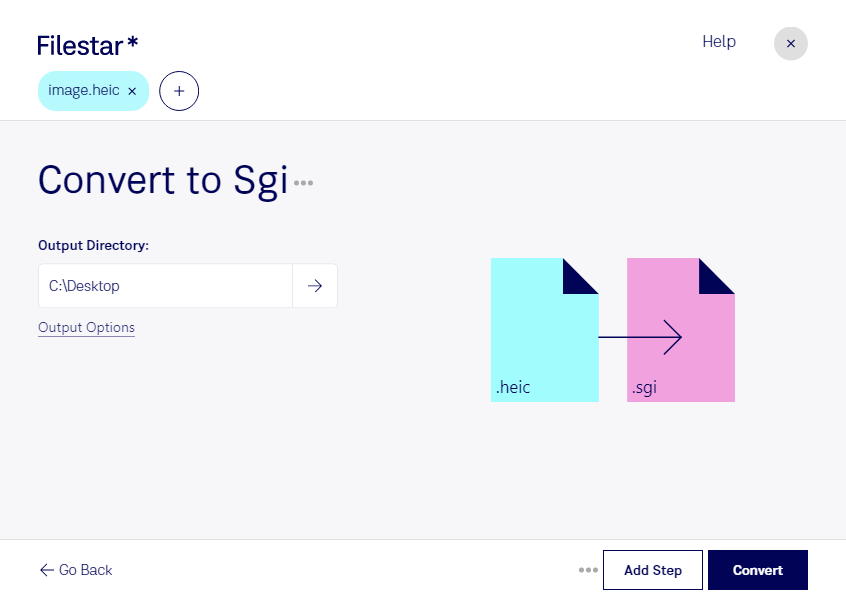
Behöver du använda bilder från en iPhone i ett arbetsflöde som kräver sgi? Med Filestar kan du konvertera heic till sgi lokalt på din dator, på både Windows och macOS. Du anpassar bildformatet till mottagarens system utan att behöva skicka filerna till en molnbaserad konverteringstjänst.
Heic är ett rasterbildformat inom High Efficiency Image Format som ofta används för fotografier från Apples enheter. Sgi, en Silicon Graphics-bild, är också ett rasterbildformat och förekommer framför allt i äldre grafiksystem och specialiserade bildarbetsflöden. Konverteringen är användbar när ett program kräver sgi och inte kan läsa heic direkt.
För dig som arbetar med 3D-visualisering, teknisk bildbehandling eller förvaltning av äldre grafikmiljöer kan formatbytet vara ett praktiskt steg i produktionen. En 3D-grafiker kan exempelvis behöva anpassa referensbilder för ett äldre texturverktyg. En tekniker kan behöva förbereda fotodokumentation för ett system där sgi ingår i importflödet. Kontrollera gärna vilka krav målprogrammet ställer på bildens dimensioner och färghantering innan du bearbetar hela materialet.
Filestar låter dig konvertera flera filer samtidigt. Det sparar manuellt arbete när du hanterar en hel bildserie och gör det enklare att upprepa samma bearbetning för många bilder.
Lokal bearbetning minskar exponeringen för risker som uppstår när filer överförs till och lagras hos en extern molntjänst. Det är särskilt värdefullt för kundmaterial, interna produktbilder och annan känslig dokumentation. Du behåller kontrollen över filernas lagring, samtidigt som datorns åtkomstskydd och säkerhetsrutiner fortfarande är viktiga.
Vill du veta om Filestar passar dina bildflöden innan du väljer abonnemang? Kontakta oss så hjälper vi dig att bedöma dina behov.