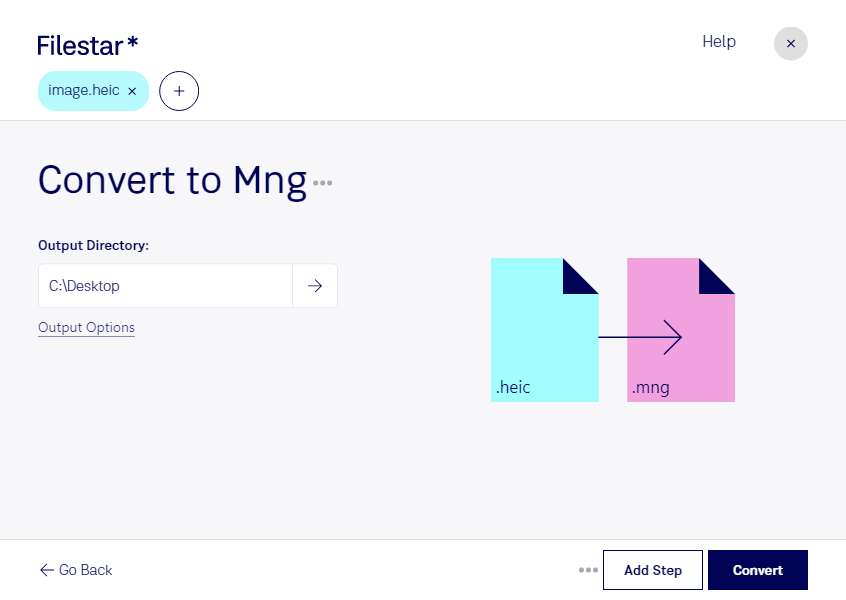
Behöver du konvertera heic till mng för ett bildprojekt eller ett särskilt system? Med Filestar på Windows och macOS kan du bearbeta bilder lokalt på din dator och konvertera flera filer i samma arbetsflöde. Det gör arbetet enklare när du har en hel bildmapp att hantera i stället för enstaka filer.
heic är en rasterbild i High Efficiency Image Format, ett format som ofta används för foton från Apple-enheter. Det ger effektiv komprimering, men stöds inte av alla bildverktyg. mng, Multiple Network Graphic, är också ett rasterbildformat och kan innehålla flera bildrutor för animationer. Formatet används främst i specialiserade arbetsflöden, så kontrollera att programmet eller systemet som ska ta emot filerna har stöd för mng. En konvertering av ett stillbildsfoto skapar inte automatiskt en animation.
För en grafisk formgivare kan konverteringen vara användbar när kundens heic-bilder ska ingå i ett projekt som kräver mng. Även utvecklare och tekniska illustratörer kan behöva anpassa bildmaterial till äldre program, presentationslösningar eller interna system med specifika formatkrav.
Med Filestars stöd för batchkonvertering slipper du upprepa samma moment för varje bild. Du kan hantera flera filer tillsammans, vilket sparar tid och ger ett mer enhetligt arbetsflöde. Prova gärna med en representativ bild först och kontrollera resultatet i målprogrammet innan du bearbetar hela samlingen.
Lokal bearbetning innebär att bilderna inte behöver laddas upp till en molntjänst för konverteringen. Det minskar exponeringen för externa parter och ger dig bättre kontroll över kundmaterial, personbilder och konfidentiella underlag. Datorns säkerhet och dina rutiner för lagring är fortfarande viktiga.
Vill du veta hur Filestar passar ditt bildflöde eller vilken prenumeration som möter dina behov? Kontakta oss så hjälper vi dig att välja rätt.