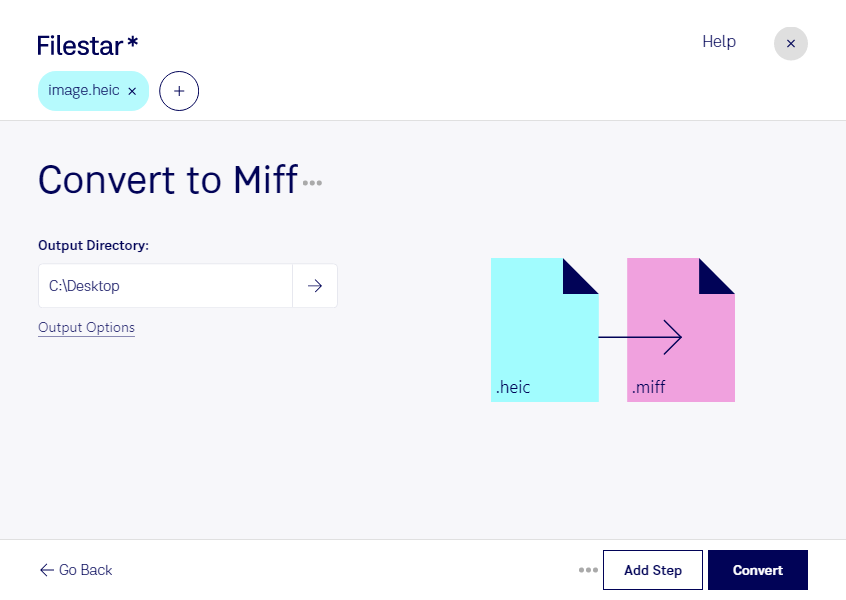
Behöver du göra heic-bilder redo för ett arbetsflöde i ImageMagick? Med Filestar kan du konvertera heic till miff direkt på din dator. Programmet finns för både Windows och macOS och låter dig bearbeta flera filer samtidigt, så att du slipper upprepa samma moment för varje bild.
Heic är ett utrymmeseffektivt rasterbildsformat baserat på High Efficiency Image Format, vanligt för fotografier från bland annat Apple-enheter. Miff är också ett rasterbildsformat, men är utvecklat för ImageMagick och används för att lagra bilder för vidare bearbetning. Det gör formatet relevant när bilder ska ingå i tekniska bildflöden snarare än delas eller publiceras direkt.
För fotografer kan konverteringen vara ett steg mellan mobilfotografering och automatiserad bildbearbetning. Bildtekniker och utvecklare kan använda miff som mellanformat i arbetsflöden med exempelvis skalning, färgjustering och komposition i ImageMagick. Arbetar du med många produktbilder eller dokumentationsbilder hjälper batchkonvertering dig att förbereda hela bildserier på ett enhetligt sätt.
I Filestar väljer du dina filer och söker efter rätt skill för konverteringen. Du kan behandla en enstaka bild eller flera filer i samma körning. Tänk på att miff-filer kan bli betydligt större än heic-filer. Kontrollera också färger, transparens och eventuell metadata i ett provresultat innan du bearbetar ett större bildarkiv.
Konverteringen sker lokalt på din dator, inte i en onlinekonverterare. Bilderna behöver därför inte laddas upp till en extern konverteringstjänst, vilket minskar exponeringen för tredje part. Det är särskilt värdefullt när du hanterar kundmaterial, opublicerade produktbilder eller fotografier med personuppgifter.
Vill du veta hur Filestar passar ditt bildflöde eller din återkommande filhantering? Hör av dig så hjälper vi dig att hitta ett lämpligt upplägg.