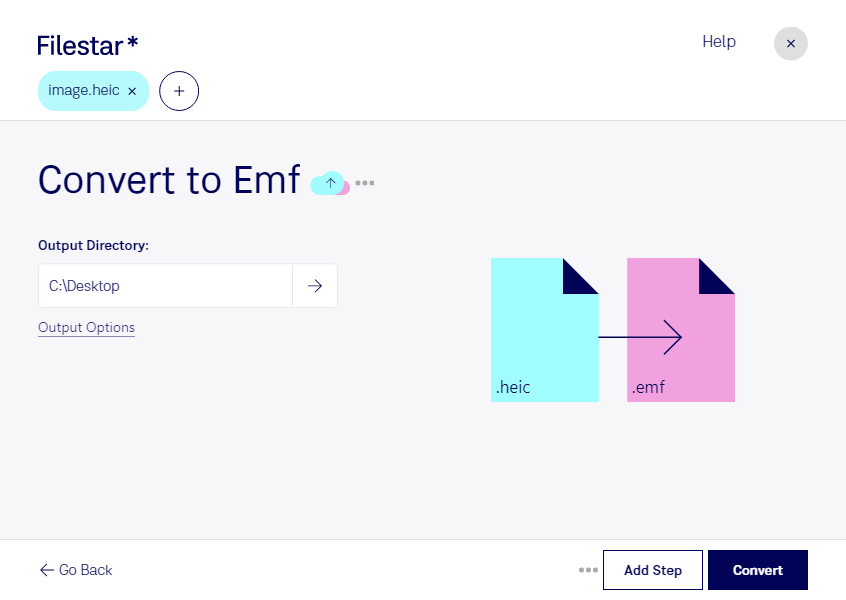
Behöver du använda heic-bilder i ett arbetsflöde som kräver emf? Med Filestar kan du konvertera heic till emf lokalt på din dator, på både Windows och macOS. Du kan bearbeta enstaka bilder eller flera filer samtidigt, så att du slipper upprepa samma moment för varje fil.
Heic är ett format för effektiv lagring av rasterbilder, vanligt bland fotografier från mobiltelefoner. Emf, en utökad Windows-metafil, används för grafik i bland annat dokument och Windows-baserade program. Formatet kan innehålla både vektorobjekt och rasterbilder. När du konverterar ett fotografi från heic till emf blir bilden därför inte automatiskt skalbar vektorgrafik. Bildens ursprungliga upplösning är fortfarande viktig för hur skarp den ser ut vid förstoring.
Konverteringen kan vara användbar för administratörer som sammanställer rapporter i Microsoft Word, tekniska skribenter som infogar bilder i dokumentation och grafiska formgivare som levererar material till ett arbetsflöde med krav på emf. Kontrollera gärna att mottagarens program stöder formatet och prova en bild innan du bearbetar ett större underlag.
Med Filestars stöd för batchkonvertering kan du hantera en hel samling bilder i samma arbetsmoment. Det sparar manuellt arbete och förenklar återkommande uppgifter, exempelvis när många produktbilder eller dokumentationsfoton ska förberedas för vidare användning.
Lokal bearbetning ger dig också bättre kontroll över känsligt material. Bilderna behöver inte laddas upp till en extern molntjänst för konverteringen, vilket minskar exponeringen mot tredje part. Det är särskilt relevant för kundbilder, interna dokument och material som omfattas av sekretess. Datorns åtkomstskydd och organisationens säkerhetsrutiner är fortfarande viktiga.
Kontakta oss om du vill veta hur Filestar kan passa ditt arbetsflöde för heic till emf.