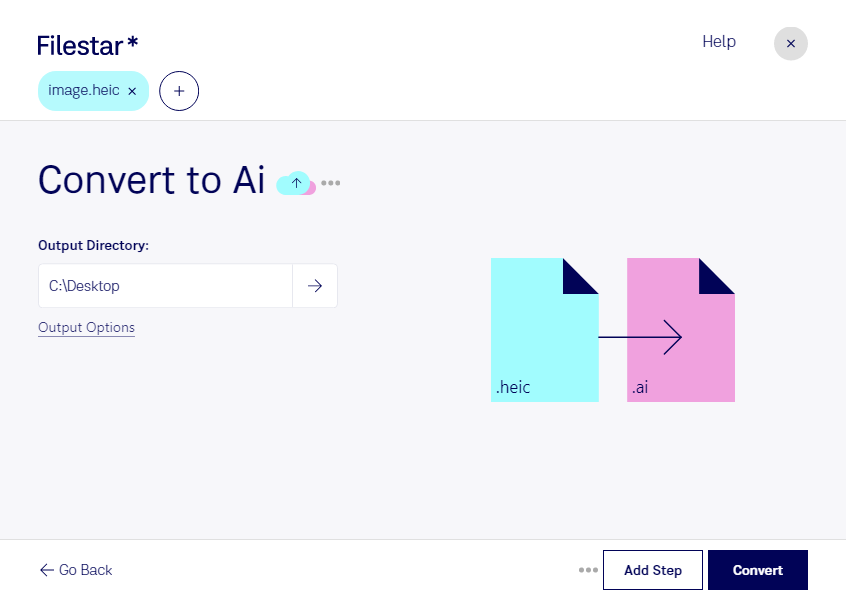
Behöver du använda bilder från mobilen i Adobe Illustrator? Med Filestar kan du konvertera heic till ai och förbereda bildmaterial för ditt fortsatta designarbete. Programmet finns för både Windows och macOS och låter dig hantera flera filer i samma körning.
Heic är ett rasterbildsformat som lagrar bilder med effektiv komprimering. Ai är Adobe Illustrators filformat för dokument som kan innehålla både vektorgrafik och inbäddade rasterbilder. Skillnaden är viktig: en konvertering gör inte automatiskt fotografiets pixlar till skalbara vektorbanor. Om du behöver redigerbar vektorgrafik kan du behöva bildspåra och bearbeta motivet vidare i Adobe Illustrator.
För en grafisk formgivare kan konverteringen vara ett steg i arbetet med att använda kundens mobilbilder i en layout. En illustratör kan förbereda fotograferade skisser som underlag för vidare bearbetning, medan en marknadsavdelning kan samla produktbilder inför produktionen av kampanjmaterial. Vilket arbetsflöde som passar beror på om du vill behålla bilden som fotografi eller arbeta vidare med motivet som vektorgrafik.
Med Filestars stöd för batchkonvertering slipper du upprepa samma moment för varje bild. Du kan behandla flera heic-filer samtidigt, vilket sparar tid när du har en hel fotografering eller en större samling referensbilder att förbereda.
Lokal bearbetning ger dig också bättre kontroll över materialet. När filerna behandlas på din dator behöver du inte ladda upp dem till en molntjänst för konverteringen. Det minskar exponeringen mot externa tjänster, särskilt för opublicerade produktbilder, kundmaterial och interna dokument. Datorns egna säkerhetsrutiner är fortfarande viktiga.
Vill du veta hur Filestar passar ditt bildflöde eller vilken prenumeration som motsvarar dina behov? Kontakta oss så hjälper vi dig att hitta rätt.