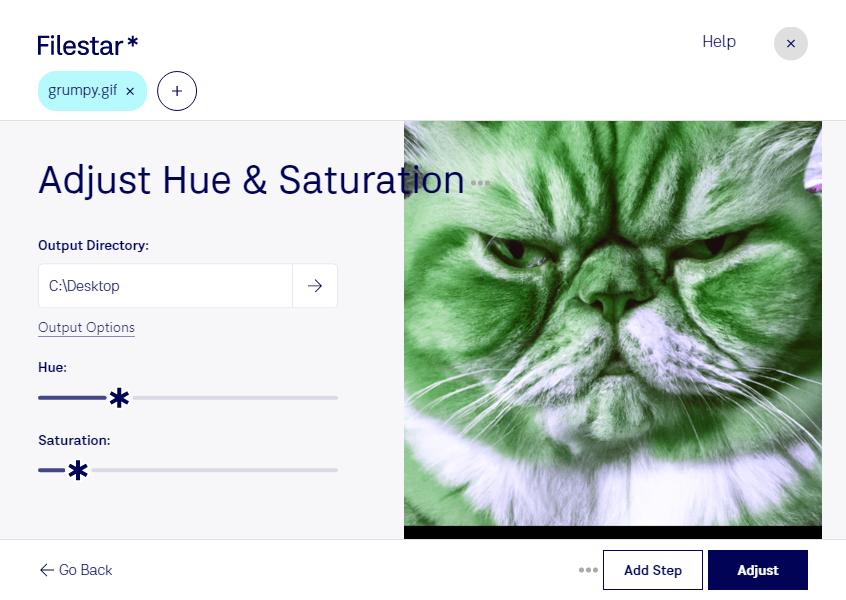
Behöver du ge en gif mer färg eller tona ned ett alltför intensivt uttryck? Med Filestar kan du justera färgmättnaden i gif direkt på din dator. Höj mättnaden för ett livfullare resultat eller sänk den för en mer återhållsam färgskala som passar ditt material.
En gif är en Graphical Interchange Format-fil, ett rasterbildsformat som används för både stillbilder och animationer. Formatet har en begränsad färgpalett med högst 256 färger. Därför är det klokt att göra varsamma justeringar och granska resultatet, särskilt i bilder med mjuka färgövergångar. Färgmättnad påverkar hur intensiva färgerna upplevs, snarare än bildens ljusstyrka.
För dig som arbetar med grafisk design, marknadsföring eller innehåll till sociala medier kan färgjusteringen hjälpa till att skapa ett enhetligare uttryck. Du kan exempelvis tona ned en gif så att den harmonierar med en webbplats eller förstärka färgerna i kampanjmaterial. Även e-handlare kan ha nytta av att anpassa färgintensiteten i grafiska produktpresentationer.
Filestar finns för både Windows och macOS och låter dig bearbeta flera filer samtidigt. När du behöver använda samma justering på en hel uppsättning gif-filer slipper du upprepa arbetet fil för fil. Det sparar tid och gör det enklare att hålla behandlingen konsekvent.
Bearbetningen sker lokalt på din dator, utan att bilderna behöver laddas upp till en molntjänst. Det minskar exponeringen för externa parter och ger dig bättre kontroll över exempelvis opublicerat kampanjmaterial och kundbilder.
Vill du veta hur Filestar passar ditt arbetsflöde för gif-filer? Kontakta oss så hjälper vi dig att hitta rätt.