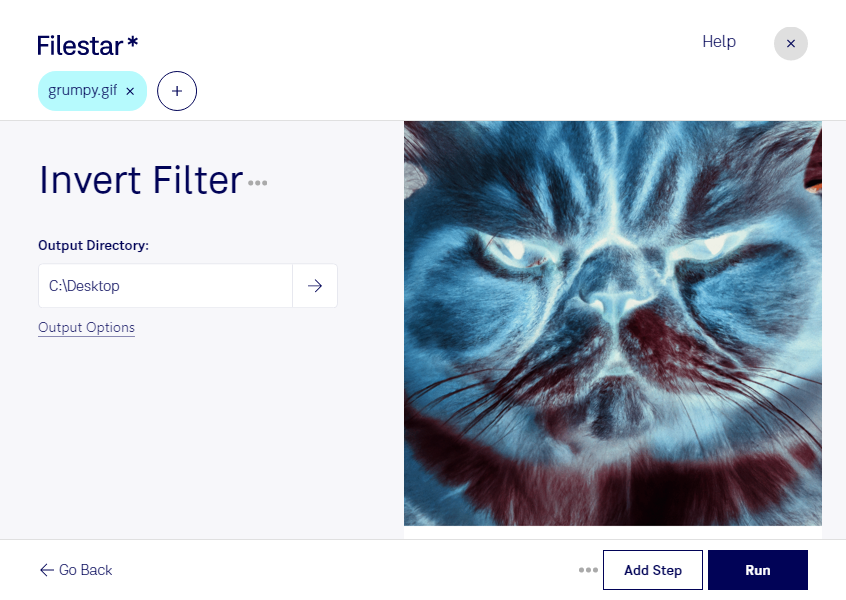
Med inverteringsfilter för gif i Filestar kan du vända bildens färger till deras motsatser och skapa en negativeffekt. Ljusa partier blir mörka och mörka partier blir ljusa, samtidigt som färgade områden får nya uttryck. Det är användbart när du vill experimentera med grafik, ta fram alternativa bildversioner eller undersöka detaljer mot en annan bakgrund.
En gif är en Graphical Interchange Format-fil och ett rasterbildformat med en begränsad färgpalett. Eftersom bilden bygger på pixlar påverkar inverteringen själva bildinnehållet, inte separata objekt som i vektorgrafik. Resultatet beror därför på originalets färger och kontraster. Kontrollera gärna en provfil innan du bearbetar ett större material.
För grafiska formgivare kan filtret vara ett sätt att skapa visuella effekter till digitala kampanjer. Web designers kan använda inverterade bilder för att utforska alternativa uttryck i gränssnitt, medan presentatörer och utbildare kan ta fram kontrasterande illustrationer till undervisningsmaterial.
Filestar fungerar på både Windows och macOS och låter dig bearbeta flera filer samtidigt. Du slipper upprepa samma moment för varje bild och kan använda samma operation på en hel uppsättning gif-filer. Det förenklar arbetet när du exempelvis behöver skapa alternativa versioner av ett bildbibliotek.
Bearbetningen sker lokalt på din dator, utan att bildmaterialet behöver laddas upp till en extern molntjänst. Det minskar exponeringen för tredje part och ger dig större kontroll över kundmaterial, interna illustrationer och andra känsliga filer. Datorns egna behörigheter och säkerhetsrutiner är fortfarande viktiga för att skydda materialet.
Vill du veta hur Filestar passar ditt bildflöde eller vilken prenumeration som passar dina behov? Kontakta oss så hjälper vi dig att hitta rätt.