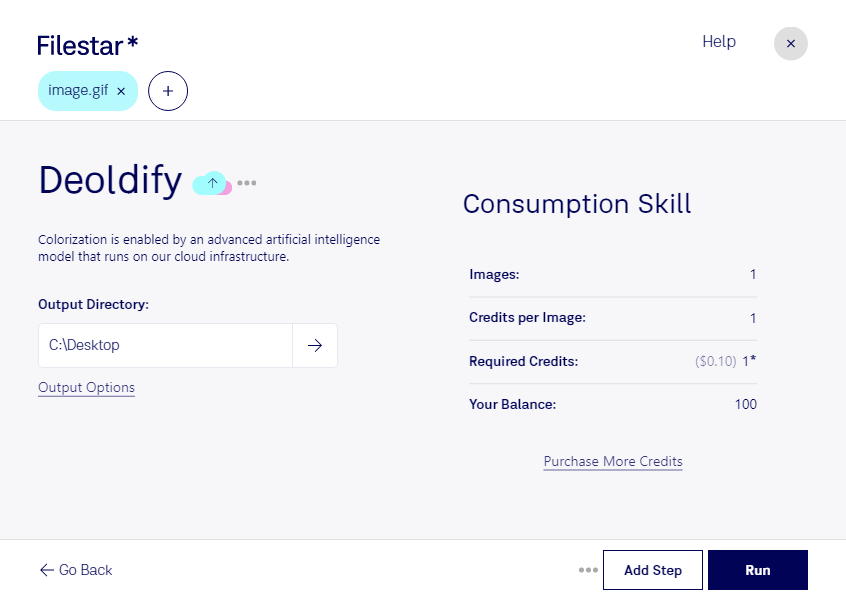
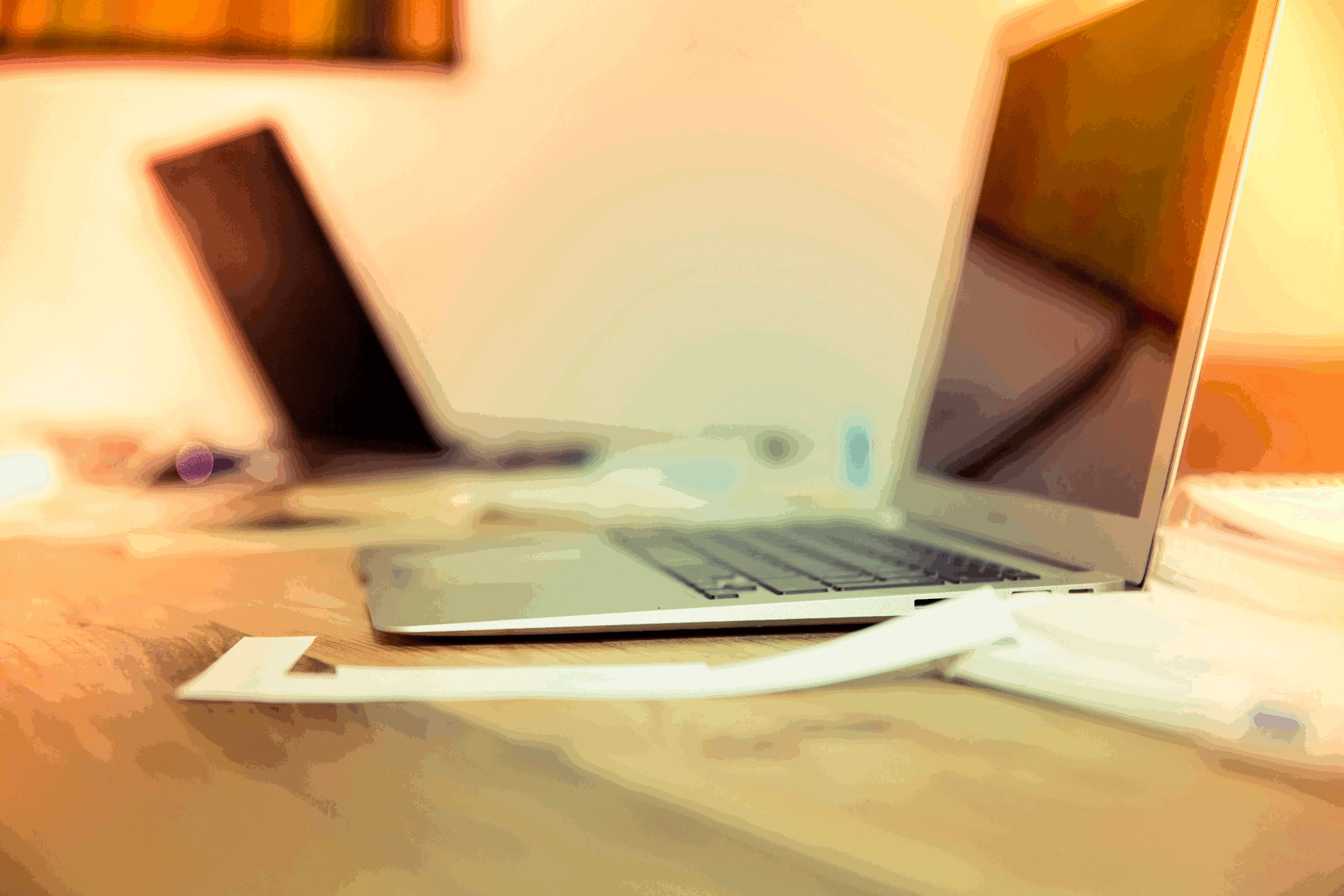
Med deoldify gif i Filestar kan du ge svartvitt bildmaterial ett nytt uttryck genom AI-baserad färgläggning. Det passar när du vill göra äldre bilder mer tillgängliga, skapa ett färgsatt presentationsunderlag eller utforska hur ett motiv kan ha sett ut i färg.
En gif är en Graphical Interchange Format-fil och tillhör kategorin rasterbilder. Formatets begränsade färgpalett påverkar hur nyanser återges, så resultatet behöver bedömas utifrån både originalets kvalitet och formatets förutsättningar. AI uppskattar färgerna utifrån bildinnehållet – den återskapar inte dokumenterade originalfärger. För historiskt material är det därför klokt att behålla originalet och tydligt märka den färglagda versionen.
För dig som arbetar på museum, med arkiv eller inom utbildning kan färgläggning göra äldre fotografier lättare att använda i utställningar och undervisning. Grafiska formgivare och innehållsproducenter kan använda bearbetade gif-bilder i visuella koncept, presentationer och redaktionellt material.
Filestar finns för både Windows och macOS och låter dig bearbeta flera filer samtidigt. Med batchbearbetning slipper du upprepa samma moment för varje bild, vilket förenklar arbetet med större bildsamlingar.
Lokal bearbetning på din dator ger dig bättre kontroll över var filerna hanteras. När materialet inte behöver laddas upp till en molntjänst minskar du exponeringen för tredje part. Det är särskilt värdefullt för kundmaterial, opublicerade bilder och personuppgifter. Tänk också på att skydda datorn och hantera säkerhetskopior enligt verksamhetens rutiner.
Vill du veta hur Filestar kan passa ditt bildmaterial och dina arbetsflöden? Hör av dig så hjälper vi dig att hitta rätt arbetssätt.