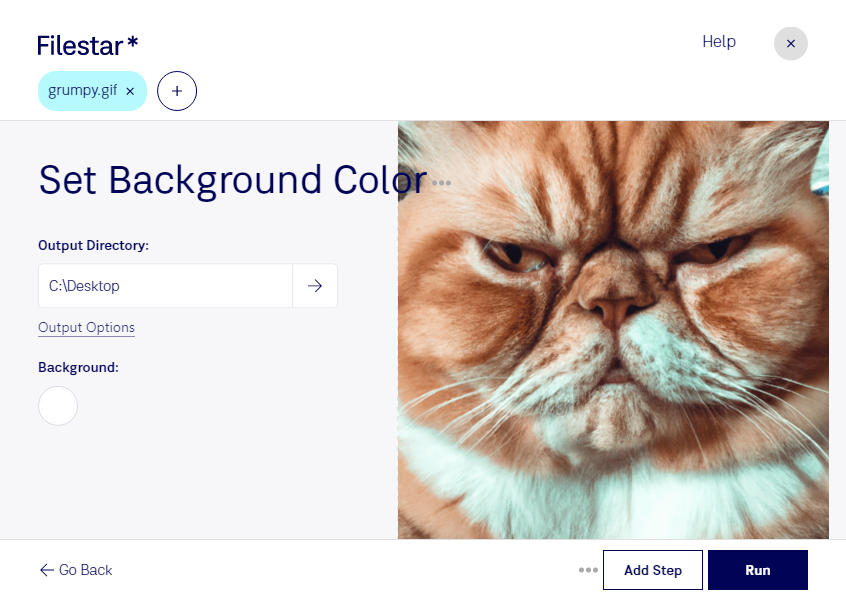
Med Filestar kan du ange bakgrundsfärg för gif och anpassa dina bilder till platsen där de ska användas. En genomtänkt bakgrund gör det lättare att skapa ett enhetligt uttryck för exempelvis produktbilder, grafiska element och material till presentationer.
En gif är en Graphical Interchange Format-fil, ett rasterbildformat med en begränsad färgpalett. Formatet används bland annat för enklare grafik och animationer. När du väljer bakgrundsfärg är det därför bra att kontrollera hur färgen samspelar med bildens konturer och eventuella transparenta områden, särskilt om bilden ska visas mot olika bakgrunder.
För dig som arbetar med grafisk design kan en gemensam bakgrundsfärg hjälpa till att hålla kundmaterial konsekvent. Inom e-handel kan den ge produktgrafik ett mer sammanhållet utseende, medan marknadsförare kan anpassa gif-bilder till en kampanjs färgprofil. Även webbredaktörer har nytta av att förbereda bilder så att de passar webbplatsens visuella uttryck.
Filestar finns för både Windows och macOS och låter dig bearbeta flera filer samtidigt. I stället för att upprepa samma moment för varje bild kan du ange bakgrundsfärg för en hel grupp gif-filer. Det sparar tid vid återkommande bildarbete och gör det enklare att använda samma inställningar genom hela materialet.
Bearbetningen sker lokalt på din dator. Du behöver därmed inte överföra bilderna till en extern molntjänst för den här åtgärden. Det minskar exponeringen för tredje part och ger dig bättre kontroll över exempelvis opublicerat kampanjmaterial, kundbilder och intern grafik. Du behöver fortfarande följa verksamhetens rutiner för åtkomst och säker lagring.
Vill du veta hur Filestar kan passa ditt bildflöde? Kontakta oss så hjälper vi dig att hitta rätt arbetssätt för dina gif-filer.