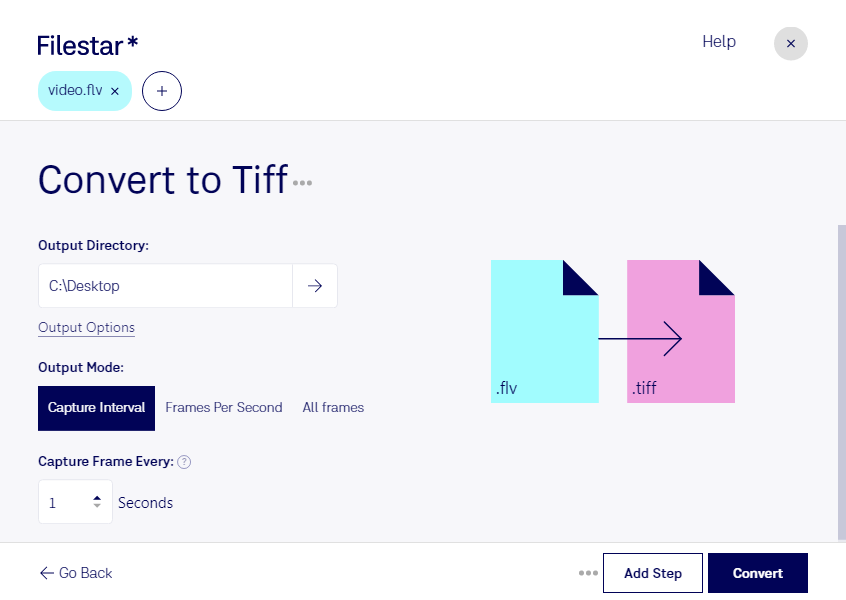
Behöver du använda bildmaterial från en flv-video i tryck, bildredigering eller dokumentation? Med Filestar kan du konvertera flv till tiff och bearbeta filerna lokalt på din dator. Programmet finns för både Windows och macOS och passar dig som vill samla filkonvertering och andra bearbetningsmoment i ett verktyg.
flv är ett videoformat, medan tiff, Tagged Image File Format, är ett rasterbildsformat. Konverteringen innebär därför att bildinnehåll från videon blir stillbilder – inte att hela videon med ljud och rörelse sparas i ett nytt videoformat. tiff stöder förlustfri komprimering och används ofta i professionella bildflöden. Däremot kan formatbytet inte återskapa detaljer som saknas i originalvideon.
För en grafisk formgivare kan konverteringen vara användbar när bildmaterial från en äldre flv-video ska ingå i en trycksak. En videoproducent kan behöva stillbilder för bildredigering, medan en arkivarie kan använda dem för att dokumentera innehållet i ett videoarkiv. Kontrollera alltid originalets upplösning och bildkvalitet innan du använder resultatet i exempelvis större utskrifter.
Filestar har stöd för batchbearbetning, så att du kan hantera flera filer i samma arbetsmoment i stället för att upprepa konverteringen fil för fil. Det förenklar återkommande uppgifter och minskar det manuella arbetet när du har många flv-filer att bearbeta.
Lokal bearbetning ger dig också bättre kontroll över känsligt material. När filerna hanteras på din egen dator behöver de inte laddas upp till en extern molntjänst för konverteringen. Det minskar exponeringen för tredje part, vilket är särskilt relevant för kundmaterial, interna inspelningar och opublicerat innehåll. Datorns säkerhet och dina rutiner för åtkomst och säkerhetskopiering är fortfarande viktiga.
Vill du veta hur Filestar kan passa ditt arbetsflöde för flv och tiff? Kontakta oss så hjälper vi dig att hitta rätt upplägg.