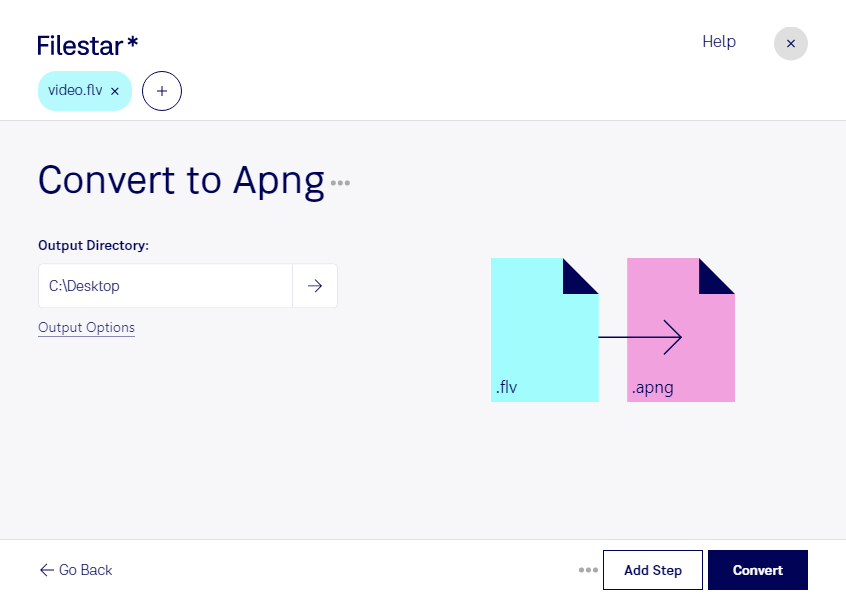
Vill du använda ett videoklipp som en animerad bild? Med Filestar kan du konvertera flv till apng direkt på din dator. Programmet finns för både Windows och macOS och låter dig bearbeta flera filer samtidigt, så att du slipper upprepa samma konvertering för varje klipp.
En flv-fil innehåller video, medan apng är ett rasterbildformat som kan lagra flera bildrutor i en animation. Formatet använder förlustfri bildkomprimering och stöder transparens. Det gör apng användbart när du behöver animerade bilder med tydliga detaljer. Tänk däremot på att ljud från videon inte följer med: apng lagrar bilder, inte ljudspår.
För dig som arbetar med webbdesign kan konverteringen vara användbar när äldre flv-material ska bli korta animationer på en webbplats. Som grafisk formgivare kan du återanvända videosekvenser i visuella presentationer, och som utbildningsproducent kan du göra animerade instruktioner av befintliga demonstrationsklipp. Kontrollera att den webbplats eller det program där du ska använda filen stöder animerad apng.
Har du många klipp att bearbeta sparar batchkonvertering tid. Du kan hantera flera flv-filer i samma arbetsomgång och få ett mer enhetligt arbetsflöde. För längre videor är det klokt att först välja ut de sekvenser du faktiskt behöver, eftersom animerade rasterbilder kan bli stora.
Filestar bearbetar filerna lokalt i stället för att du laddar upp dem till en molnbaserad konverteringstjänst. Det minskar risken att kundmaterial, interna presentationer eller opublicerade kampanjer delas med en extern tjänst. Du behåller kontrollen över var filerna lagras, samtidigt som datorns egna säkerhetsrutiner fortfarande är viktiga.
Kontakta oss om du vill veta mer om hur Filestar kan passa ditt arbetsflöde för att konvertera flv till apng.