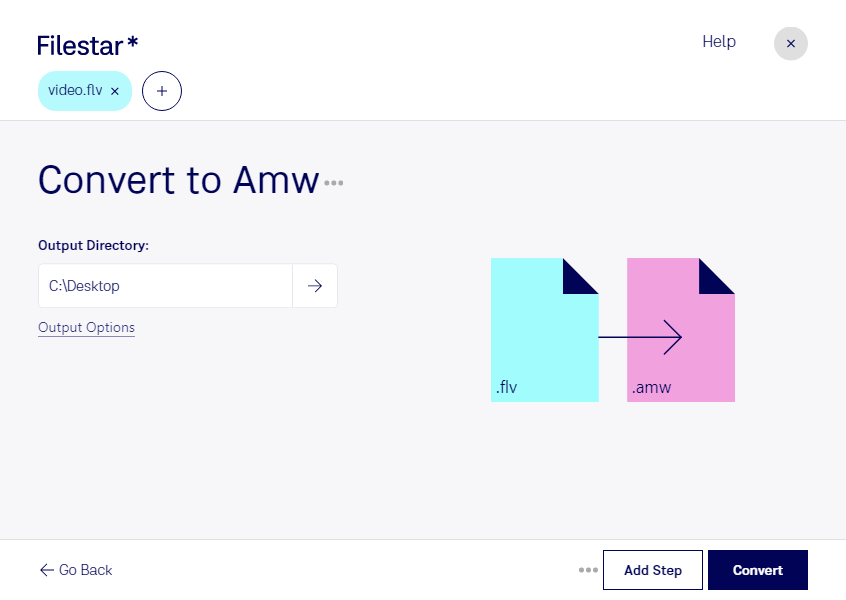
Behöver du anpassa videomaterial till en enhet eller ett arbetsflöde som använder amw? Med Filestar kan du konvertera flv till amw lokalt på din dator. Programmet finns för både Windows och macOS och hjälper dig att bearbeta enstaka videor eller flera filer i samma omgång.
Flv, Animate-video, och amw, Actions Media Video, är två videoformat med olika användningsområden. En konvertering kan behövas när ditt befintliga material är sparat som flv, men utrustningen som ska spela upp videon kräver amw. Kontrollera alltid vilka format och videoinställningar målenheten stöder innan du bearbetar hela ditt material.
För AV-tekniker kan konverteringen vara användbar när videoklipp ska förberedas för särskild uppspelningsutrustning. Utbildningsproducenter och medieansvariga kan också behöva anpassa äldre videomaterial till ett befintligt system som använder amw. Testa gärna en fil först för att kontrollera bild, ljud och uppspelning i den miljö där videon ska användas.
Har du många klipp att hantera kan du låta Filestar konvertera flera filer samtidigt. Det minskar upprepade manuella moment och gör arbetet smidigare när ett helt videobibliotek ska anpassas till samma format.
Lokal bearbetning ger dig bättre kontroll över känsligt material än en molnbaserad konvertering. Du behöver inte lämna över videofilerna till en extern konverteringstjänst, vilket minskar exponeringen för tredje part. Det är särskilt relevant för interna utbildningar, kundmaterial och ännu opublicerade produktioner. Säkerheten beror samtidigt på hur du skyddar din dator och hanterar filerna.
Vill du veta om Filestar passar din utrustning och ditt arbetsflöde? Kontakta oss så hjälper vi dig att bedöma dina behov.