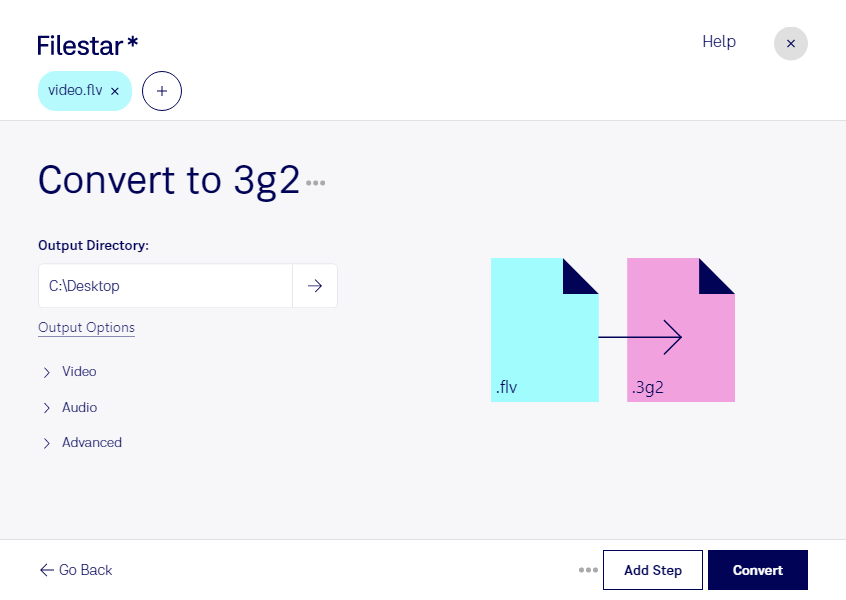
Behöver du konvertera flv till 3g2 för ett äldre mobilsystem eller ett särskilt videoflöde? Med Filestar omvandlar du dina videofiler lokalt på datorn. Programmet finns för både Windows och macOS och låter dig bearbeta flera filer samtidigt, så att du slipper upprepa samma konvertering för varje fil.
flv är en videofil av typen Animate-video, ett format som ofta förekommer i äldre webbaserat videomaterial. 3g2 är en 3GPP2-multimediefil, utvecklad för multimedia i mobilmiljöer baserade på 3GPP2. Konverteringen är framför allt relevant när en mottagande enhet eller ett system uttryckligen kräver 3g2, snarare än ett vanligare format som mp4.
För dig som arbetar med mediearkiv kan konverteringen vara ett steg i att anpassa äldre flv-material till ett specifikt leveranskrav. Utvecklare och testare kan behöva 3g2-filer för att kontrollera videouppspelning i äldre mobilapplikationer eller på kompatibla enheter. Även tekniska supportteam kan ha nytta av att skapa testmaterial i det format som kundens system använder.
När många klipp ska behandlas sparar batchkonvertering tid och minskar det manuella arbetet. Välj filerna och använd samma konvertering för hela urvalet. Testa gärna med en fil först och kontrollera bild, ljud och uppspelning i målmiljön innan du bearbetar resten. Ett byte av format förbättrar inte kvaliteten i källmaterialet.
Lokal bearbetning innebär att videofilerna inte behöver laddas upp till en molnbaserad konverteringstjänst. Det minskar exponeringen för externa tjänster och ger dig större kontroll över kundmaterial, interna inspelningar och annat känsligt innehåll. Datorns åtkomstskydd och säkerhetsrutiner är fortfarande viktiga.
Vill du veta om Filestar passar dina filer och ditt arbetsflöde? Hör av dig så hjälper vi dig att välja rätt väg för din konvertering.