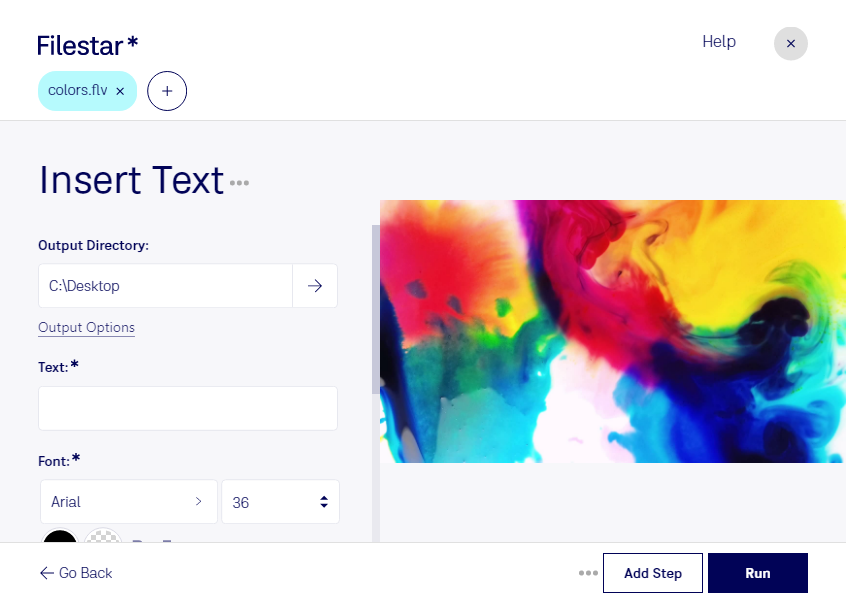
Vill du lägga till en förklaring, avsändare eller ett tydligt budskap i en flv-video? Med Filestar kan du infoga text i flv direkt på din dator. Programmet finns för både Windows och macOS och hjälper dig att bearbeta videofiler utan att använda en onlinekonverterare.
En flv-fil är en videofil av typen Animate-video. Genom att lägga in text i själva videobilden kan du ge tittaren viktig information, exempelvis en föreläsares namn, en instruktion eller en upphovsrättsnotis. Texten blir en del av videoinnehållet, till skillnad från en separat undertextfil.
För utbildare kan funktionen vara användbar när äldre kursfilmer behöver kompletteras med förklaringar. Kommunikationsansvariga kan märka presentationsfilmer med organisationens namn, medan videoproducenter kan lägga till information i arkiverat material. Det är särskilt praktiskt när du vill uppdatera befintliga flv-filer utan att återskapa hela produktionen.
Har du många videor att bearbeta? Filestar stöder batchbearbetning, så att du kan utföra samma operation på flera filer samtidigt. Det minskar upprepade moment och gör arbetet smidigare när exempelvis en hel samling utbildningsfilmer ska få samma text. Prova gärna på en fil först och kontrollera att texten fungerar mot videons bakgrund innan du bearbetar resten.
Lokal bearbetning ger dig bättre kontroll över materialet. När filerna behandlas på din dator behöver de inte laddas upp till en extern molntjänst. Det minskar exponeringen för tredje part, vilket är värdefullt för interna presentationer, kundmaterial och videor med personuppgifter. Datorns åtkomstskydd och dina rutiner för säkerhetskopiering är fortfarande viktiga.
Vill du veta hur Filestar kan passa ditt arbetsflöde för flv-filer? Hör av dig så hjälper vi dig att hitta rätt.