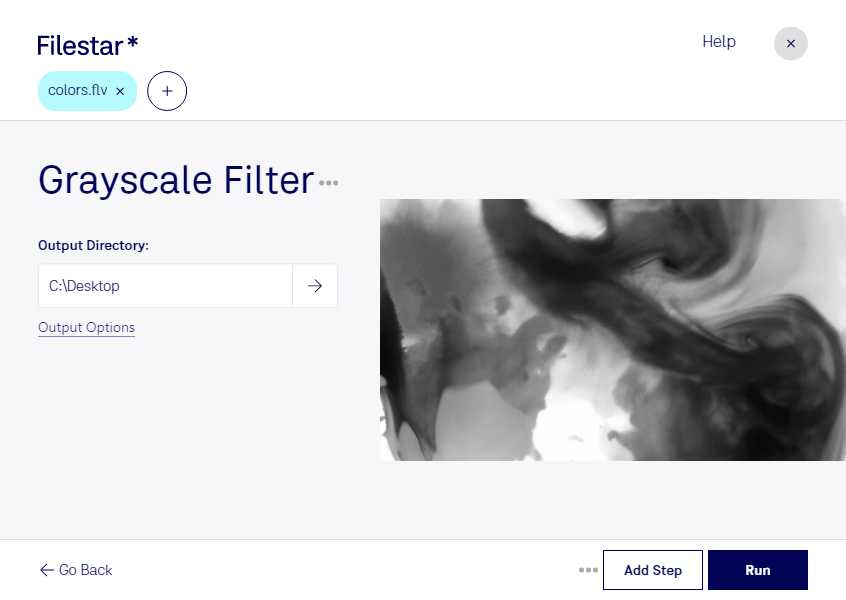
Ladda ner och installera den senaste versionen av Filestar.
Högerklicka på en eller flera Flv-filer på ditt skrivbord och välj Convert with Filestar.
Skriv grayscale filter i sökrutan.
Tryck på Run.
Eller låt en AI-agent göra det: filestarcli -i file.flv -c "grayscale filter" (så här gör du).
Låt din AI-agent gråskalefilter för FLV
Claude Code, Codex, Cursor och andra agenter kan göra detta på din dator med Filestar. Dina filer stannar på din dator.
Installera Filestar och lägg till det i dina agenter:
npm install -g filestar
filestarcli agent install
Be sedan din agent:
“Använd Filestar för att gråskalefilter för FLV i min mapp Hämtade filer”
Eller kör det själv:
filestarcli -i file.flv -c "grayscale filter"
Körs på din dator, så dina filer stannar där. Fungerar på Windows, macOS och Linux. 50 gratis konverteringar med npm-installationen, inget konto behövs.
Kan min AI-agent gråskalefilter för FLV?
Ja. Installera Filestar CLI med npm install -g filestar så kan din agent köra filestarcli -i file.flv -c "grayscale filter" på din dator. Dina filer stannar på datorn.
En FLV-fil är en Flash-kompatibel videofil som exporterats med insticksprogrammet Flash Video Exporter (ingår i Adobe Animate) eller ett annat program med stöd för FLV-filer. Den består av ett kort filhuvud och sammanflätade paket med ljud, video och metadata. Filen lagrar ljud- och videodata i ett format som liknar det som används av vanliga Flash-filer (.SWF).
Med gråskalefilter för flv tar du bort färgerna i videon och låter ljus, kontrast och former stå i fokus. Filestar hjälper dig att bearbeta dina flv-filer direkt på datorn, oavsett om du vill ge ett enstaka klipp ett svartvitt uttryck eller skapa en enhetlig stil för en hel videosamling.
Har du många filer att hantera kan du lägga samma gråskalefilter på flera videor i en batch. Du slipper upprepa bearbetningen för varje fil och får ett mer konsekvent resultat. Filestar finns för både Windows och macOS, så du kan arbeta i den miljö som passar dig.
För videoproducenter och kommunikatörer kan gråskala vara användbart när äldre flv-material ska få ett gemensamt visuellt uttryck inför en presentation eller kampanj. Utbildare kan använda filtret för att minska färgernas distraktion i instruktionsfilmer. För designers kan en gråskaleversion göra det lättare att bedöma ljushetskontraster i text, grafik och andra delar av videon utan att färgerna påverkar intrycket.
Lokal bearbetning är särskilt relevant när materialet innehåller interna presentationer, kunduppgifter eller ännu opublicerade produktioner. Till skillnad från en molnbaserad tjänst behöver själva videofilerna inte laddas upp till en extern server för bearbetningen. Det minskar exponeringen för tredje part och ger dig större kontroll över var materialet lagras. Datorns säkerhet och dina rutiner för åtkomst och säkerhetskopiering är fortfarande viktiga.
Vill du veta hur Filestar kan passa ditt arbetsflöde för flv och gråskalefilter? Kontakta oss så hjälper vi dig att hitta rätt upplägg.