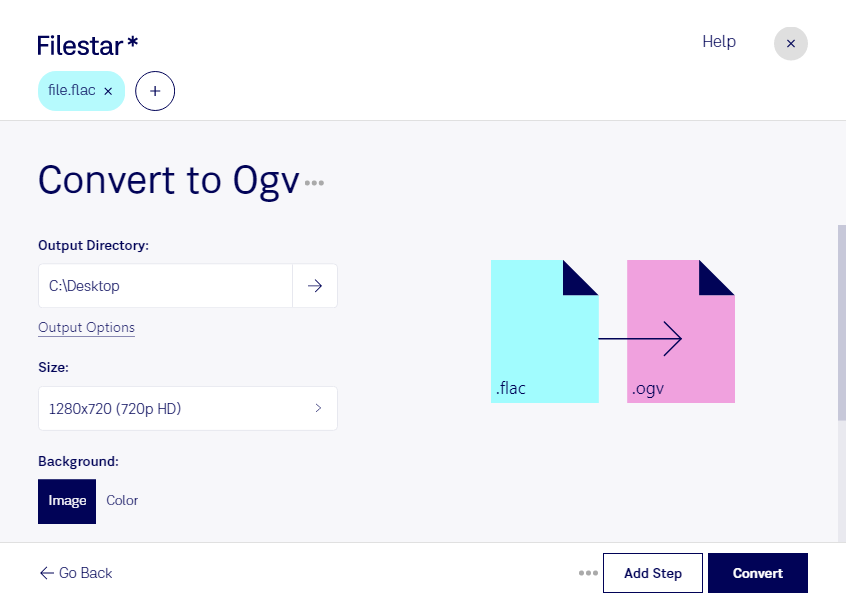
Behöver du konvertera flac till ogv för ett medieprojekt eller ett särskilt leveransformat? Med Filestar för Windows och macOS kan du hantera filkonvertering lokalt på datorn och bearbeta flera filer i samma arbetsflöde.
En flac-fil, Free Lossless Audio Codec-fil, lagrar ljud utan att information går förlorad vid komprimeringen. Ogv är däremot en Ogg-video, alltså en behållare för videoinnehåll som även kan innehålla ljud. Därför är det viktigt att skilja på att konvertera ljud och att skapa en video: en ljudfil får inte automatiskt ett bildinnehåll bara för att formatet ändras. Kontrollera om din leverans kräver ett videospår och vilka kodekar mottagarens program stöder.
För videoredigerare, medieproducenter och utvecklare av utbildningsmaterial kan konverteringen vara relevant när ljudinspelningar ska ingå i ett Ogg-baserat videoflöde. Det kan exempelvis handla om berättarröster till utbildningsfilmer eller musik till informationsmaterial. Om slutformatet använder förstörande ljudkomprimering behålls inte flac-filens förlustfria kvalitet fullt ut. Spara därför originalet för framtida bearbetning.
Filestars stöd för batchbearbetning gör att du kan arbeta med flera filer samtidigt i stället för att upprepa samma moment för varje fil. Det förenklar återkommande uppgifter och sparar tid när många inspelningar ska förberedas.
Lokal bearbetning minskar också behovet av att lämna över material till externa molntjänster. Du behåller kontrollen över exempelvis opublicerade intervjuer, kundinspelningar och interna utbildningar. Säkerheten beror fortfarande på datorns skydd och vem som har åtkomst till filerna.
Kontakta oss om du vill ha hjälp att välja rätt arbetsflöde i Filestar för dina ljudfiler och din ogv-leverans.