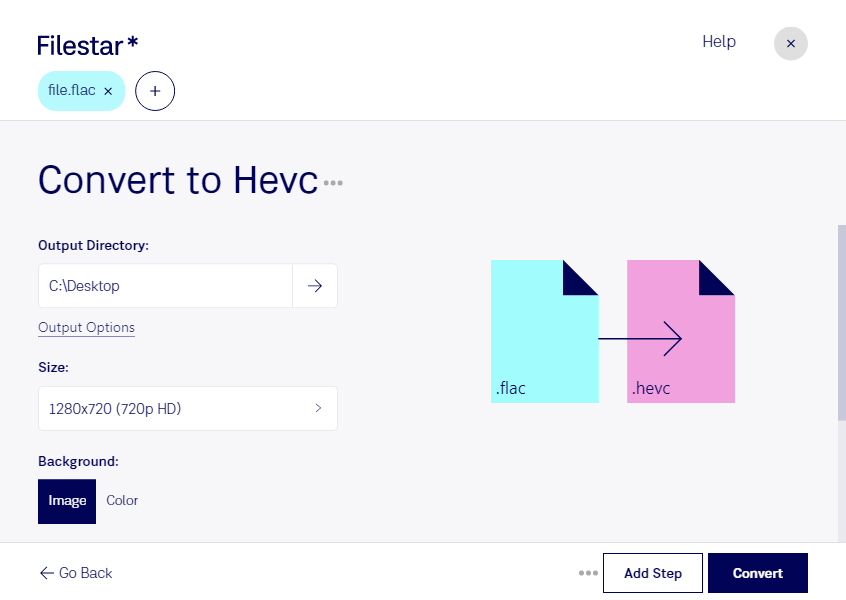
Att konvertera flac till hevc är inte en vanlig formatkonvertering. En flac-fil, en Free Lossless Audio Codec-fil, innehåller ljud med förlustfri komprimering. En hevc-fil, en High Efficiency Video Coding-fil, innehåller däremot videodata. HEVC kodar bild, inte ljud, så din ljudfil kan inte direkt bli en motsvarande videofil med bibehållet ljud.
Om du vill använda en flac-inspelning i en video behöver du lägga till bildmaterial och välja en behållare som stöder både HEVC-video och ett separat ljudspår. Det kan exempelvis vara aktuellt för en videoproducent som arbetar med en musikvideo, en utbildningsproducent som kombinerar berättarröst med presentationer eller en kommunikatör som gör film av en ljudinspelad intervju. Vilket ljudformat och vilken behållare som passar beror på redigeringsprogrammet och var videon ska spelas upp.
Filestar finns för både Windows och macOS och hjälper dig att konvertera och bearbeta filer lokalt på datorn. Med stöd för batchbearbetning kan du utföra samma operation på flera filer samtidigt, i stället för att hantera dem en i taget. Det förenklar förberedelserna när du har många ljudfiler eller andra mediefiler inför ett större projekt. Kontrollera vilka skills som finns för dina källfiler och önskade utdata innan du väljer arbetsflöde.
Lokal bearbetning minskar behovet av att lämna över material till en extern molntjänst. Det ger dig bättre kontroll över exempelvis opublicerade inspelningar, kundmaterial och interna presentationer. Säkerheten beror fortfarande på hur din dator, dina behörigheter och dina säkerhetskopior hanteras.
Kontakta oss om du vill ha hjälp att hitta rätt skills i Filestar och ett arbetsflöde som passar ditt ljud- och videomaterial.