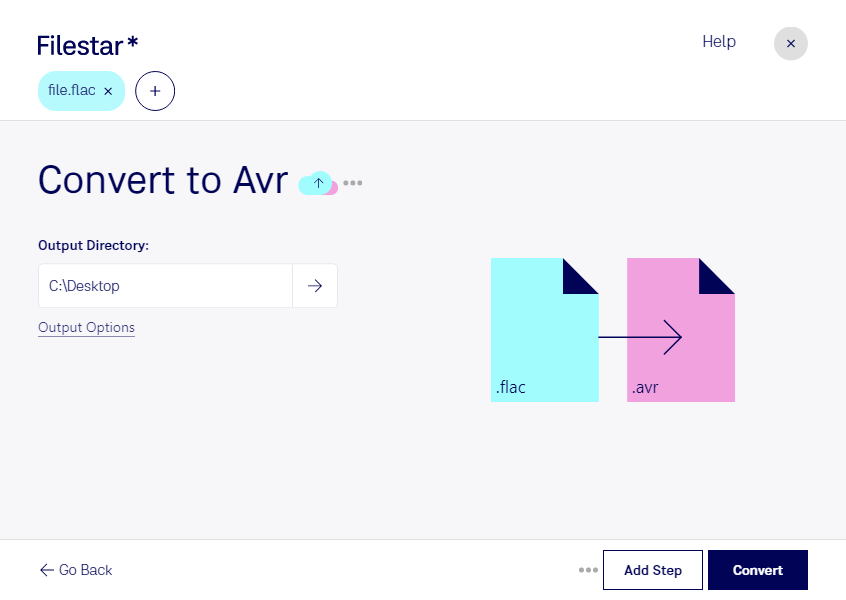
Behöver du konvertera flac till avr för ett äldre program eller ett särskilt arbetsflöde? Med Filestar kan du bearbeta dina filer lokalt på datorn, både på Windows och macOS. Du utgår från en Free Lossless Audio Codec-fil och omvandlar den till en Audio Visual Research-fil.
flac används för förlustfri lagring av ljud, medan avr är ett äldre format som kan förekomma i specialiserade system och arkiv. För en ljudtekniker som arbetar med äldre produktionsmiljöer, en arkivarie som anpassar digitalt material eller en utvecklare som testar formatstöd kan konverteringen vara ett praktiskt steg. Kontrollera att mottagarprogrammet stöder den avr-variant du behöver innan du bearbetar hela samlingen.
I Filestar kan du konvertera flera filer samtidigt i stället för att hantera varje fil för sig. Det sparar manuellt arbete när du exempelvis behöver anpassa en samling inspelningar till samma målformat. Välj dina filer och den skill som utför konverteringen. Prova gärna med en mindre omgång först och kontrollera resultatet i programmet där filerna ska användas.
Lokal bearbetning ger dig kontroll över var materialet hanteras. Filerna behöver inte laddas upp till en extern konverteringstjänst, vilket minskar exponeringen för tredje part. Det är särskilt relevant för opublicerade inspelningar, kundmaterial och annat innehåll med sekretesskrav. Datorns åtkomstskydd och dina rutiner för säkerhetskopiering är fortfarande viktiga.
Behåll gärna originalfilerna i flac för framtida bearbetning. Kontakta oss om du vill veta mer om hur Filestar kan passa dina formatkrav och arbetsflöden.