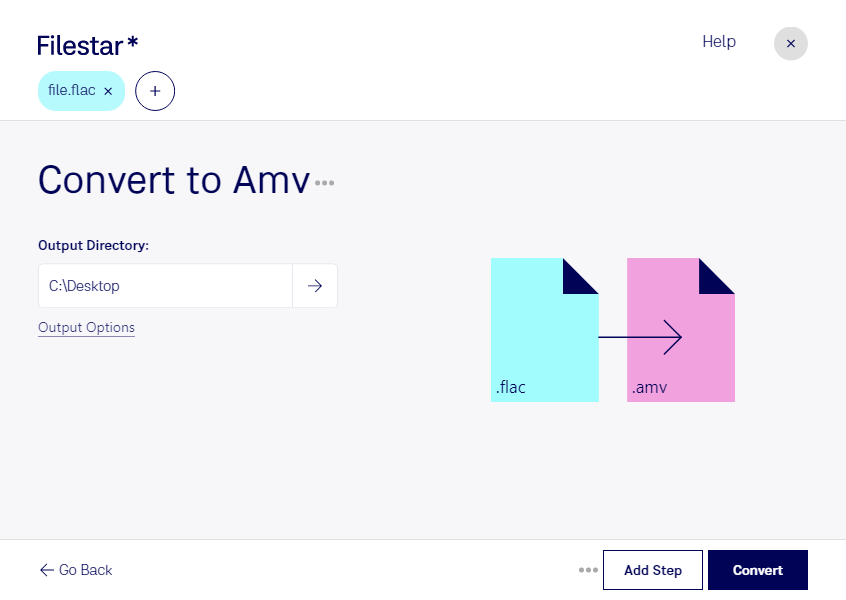
Vill du konvertera flac till amv för att använda ljudmaterial i en äldre mediespelare? Med Filestar för Windows och macOS kan du hantera filkonvertering lokalt på datorn och bearbeta flera filer i samma arbetsflöde.
En flac-fil, eller Free Lossless Audio Codec-fil, lagrar ljud utan kvalitetsförlust. amv, Actions Media Video, är däremot ett videoformat som förekommer i vissa enklare och äldre bärbara mediespelare. Därför är konverteringen inte bara ett byte av filändelse. Ljudet behöver anpassas till målformatet, och eftersom amv är ett videoformat kan även ett bild- eller videospår behövas. Kontrollera vilka krav din spelare ställer innan du bearbetar hela samlingen.
För en AV-tekniker som underhåller äldre uppspelningsutrustning kan en sådan konvertering vara relevant när befintliga ljudinspelningar ska användas på enheter med begränsat formatstöd. Även utställningsproducenter och tekniska arkivarier kan behöva anpassa material för äldre hårdvara. Utgå alltid från mottagarenhetens specifikationer och behåll originalfilerna i flac för framtida användning.
Filestars stöd för batchbearbetning gör att du kan arbeta med flera filer samtidigt i stället för att upprepa samma moment för varje fil. Testa först med en enskild fil och kontrollera uppspelning och ljudkvalitet innan du fortsätter med resten.
Lokal bearbetning innebär att materialet inte behöver laddas upp till en extern konverteringstjänst. Det minskar exponeringen för tredje part och ger dig bättre kontroll över exempelvis opublicerade inspelningar, kundmaterial och interna ljudfiler. Datorns åtkomstskydd och säkerhetsrutiner är fortfarande viktiga.
Kontakta oss om du vill ha hjälp att bedöma rätt arbetsflöde i Filestar för dina filer och din uppspelningsutrustning.