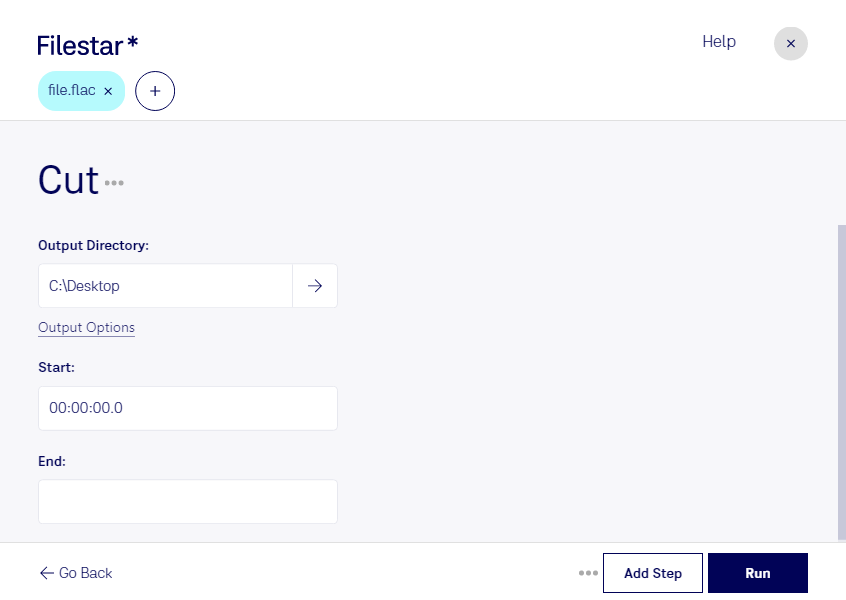
Behöver du korta en inspelning eller ta bort överflödigt ljud i början och slutet? Med Filestar kan du klippa flac lokalt på din dator. En flac-fil är en Free Lossless Audio Codec-fil, ett ljudformat med förlustfri komprimering. Det gör formatet användbart när du vill behålla ljudets detaljer utan den kvalitetsförlust som komprimering till exempelvis mp3 kan innebära.
Att klippa flac är praktiskt i många professionella arbetsflöden. Som ljudtekniker kan du behöva avgränsa en tagning inför fortsatt bearbetning. Som poddproducent kan du korta råmaterial, medan du som journalist kan plocka ut relevanta delar ur en intervju. Även för arkivarier kan klippning vara ett sätt att skapa tydligt avgränsade ljudutdrag för granskning eller presentation. Spara gärna originalfilen separat så att du har kvar hela inspelningen.
Filestar finns för både Windows och macOS och stöder bearbetning av flera filer i samma arbetsflöde. När du har många inspelningar att hantera kan batchbearbetning minska repetitiva moment och göra arbetet mer effektivt. Du kan också kombinera klippning med andra skills för ljudbearbetning och konvertering utifrån ditt arbetsflöde.
Den lokala bearbetningen innebär att ljudfilerna inte behöver laddas upp till en molntjänst för att klippas. Det minskar exponeringen för tredje part och ger dig bättre kontroll över känsliga intervjuer, kundmaterial och opublicerade inspelningar. Datorns åtkomstskydd och dina rutiner för säkerhetskopiering är fortfarande viktiga.
Vill du veta hur Filestar passar din ljudhantering eller vilket abonnemang som motsvarar dina behov? Kontakta oss så hjälper vi dig att välja.