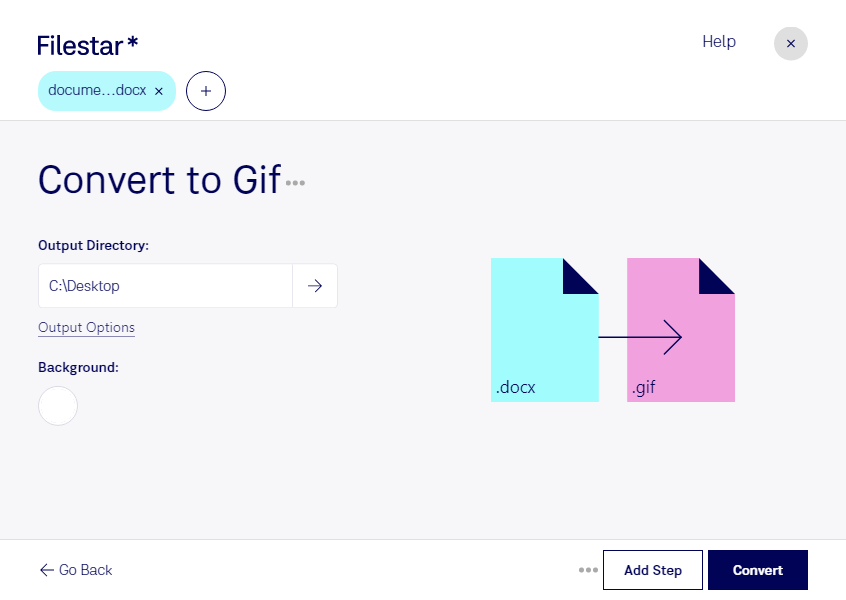
När du behöver visa innehåll från ett Word-dokument som en bild kan du konvertera docx till gif med Filestar. Ett docx är ett Word Open XML-dokument, medan ett gif är en Graphical Interchange Format-fil – en rasterbild där innehållet återges som pixlar i stället för redigerbar text.
Bildformatet kan vara användbart när mottagaren ska kunna se dokumentets innehåll utan att öppna det i Microsoft Word. Som administratör kan du exempelvis behöva bildversioner av enkla instruktioner. Inom utbildning kan det handla om att använda korta dokumentutdrag i presentationsmaterial, medan en kommunikatör kan behöva visa ett textbaserat exempel på en webbsida.
Gif passar främst för enkel grafik med få färger. Formatet har en begränsad färgpalett, vilket gör det mindre lämpligt för fotografier och dokument med avancerade färgövergångar. Tänk också på att texten inte längre är direkt redigerbar efter konverteringen. Behåll därför originalfilen om du behöver ändra innehållet senare, och kontrollera bildens läsbarhet innan du använder den.
Filestar finns för både Windows och macOS och låter dig bearbeta flera filer samtidigt. Med batchkonvertering slipper du upprepa samma moment för varje dokument, vilket sparar tid när du exempelvis arbetar med en samling instruktioner eller återkommande dokumentleveranser.
Konverteringen sker lokalt på din dator, så dokumenten behöver inte laddas upp till en molntjänst för bearbetning. Det minskar exponeringen mot externa tjänster och ger dig större kontroll över känsliga uppgifter, exempelvis kundinformation eller interna arbetsunderlag. Säkerheten beror fortfarande på hur din dator och dina filer skyddas.
Vill du veta hur Filestar passar ditt dokumentflöde? Kontakta oss så hjälper vi dig att hitta ett lämpligt upplägg.