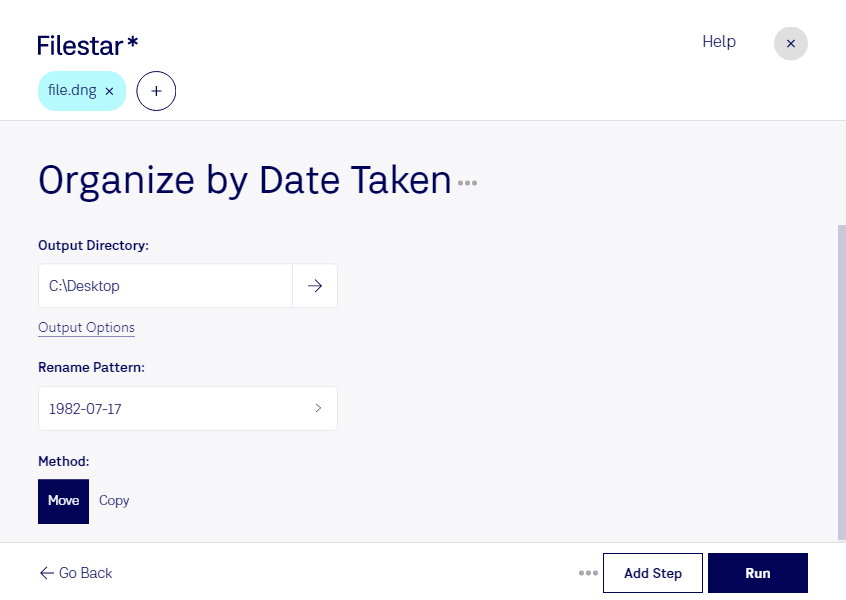
Sortera dng efter tagningsdatum

  1. Ladda ner och installera den senaste versionen av Filestar.

  2. Högerklicka på en eller flera Dng-filer på ditt skrivbord och välj Convert with Filestar.

  3. Skriv organize by date taken i sökrutan.

  4. Tryck på Run.

  5. Eller låt en AI-agent göra det: filestarcli -i file.dng -c "organize by date taken" (så här gör du).

sortera dng efter tagningsdatum

Låt din AI-agent sortera DNG efter tagningsdatum

Claude Code, Codex, Cursor och andra agenter kan göra detta på din dator med Filestar. Dina filer stannar på din dator.

Installera Filestar och lägg till det i dina agenter:

npm install -g filestar
filestarcli agent install

Be sedan din agent:

“Använd Filestar för att sortera DNG efter tagningsdatum i min mapp Hämtade filer”

Eller kör det själv:

filestarcli -i file.dng -c "organize by date taken"

Körs på din dator, så dina filer stannar där. Fungerar på Windows, macOS och Linux. 50 gratis konverteringar med npm-installationen, inget konto behövs.

Kan min AI-agent sortera DNG efter tagningsdatum?

Ja. Installera Filestar CLI med npm install -g filestar så kan din agent köra filestarcli -i file.dng -c "organize by date taken" på din dator. Dina filer stannar på datorn.

Använda Filestar med AI-agenter →

Vad är .dng?

Filändelse
.dng
Format
Binärt
Kategori
Kamera
Utvecklare
Adobe Systems
Beskrivning
Universellt RAW-bildformat för att spara digitala foton i ett okomprimerat format; utvecklat av Adobe Systems som ett arkivformat för RAW-bilder och stöds av många bildvisnings- och fotoredigeringsprogram.
MIME-typ
image/x-adobe-dng
Exempel
sample.dng

Sortera dng efter tagningsdatum idag

Kom igång på några minuter