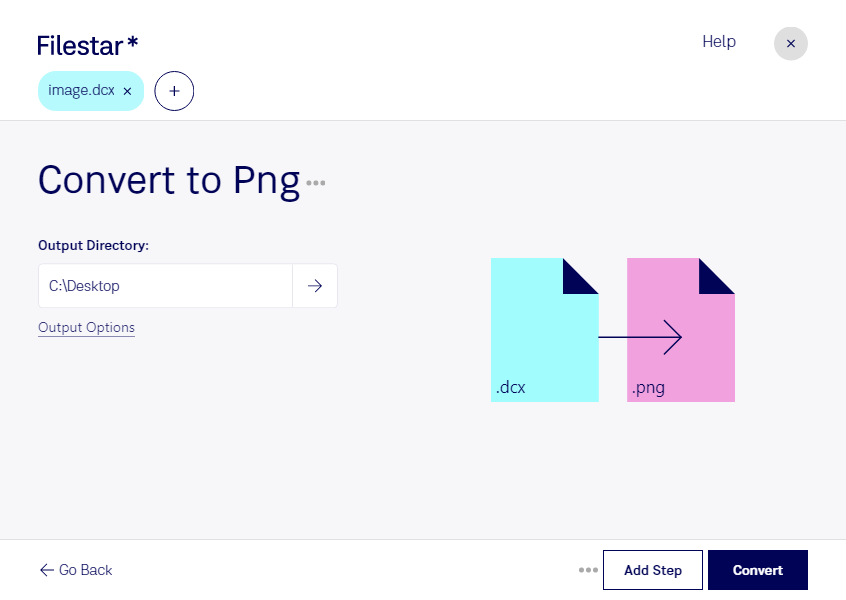
Behöver du konvertera dcx till png för att använda äldre bildmaterial i moderna program? Med Filestar kan du bearbeta filer lokalt på din dator, både i Windows och macOS. Du kan konvertera flera filer samtidigt och slipper upprepa samma moment för varje bild.
dcx är en flersidig ZSoft IBM PC Paintbrush-bild som kan innehålla flera rasterbilder i samma fil. Formatet förekommer bland annat i äldre dokumentarkiv och skannat material. png, Portable Network Graphic, är också ett rasterbildformat, men har betydligt bredare stöd i dagens bildprogram och webbläsare. Eftersom png inte är ett flersidigt dokumentformat behöver sidorna i en dcx-fil hanteras som separata bilder.
För arkivarier och dokumentadministratörer kan konverteringen göra äldre underlag enklare att granska och dela. Grafiska formgivare kan få tillgång till bilder från äldre projekt, medan webbredaktörer kan använda materialet i publiceringsflöden där dcx inte stöds. png använder förlustfri komprimering, vilket passar exempelvis skannade textsidor, diagram och illustrationer. Konverteringen förbättrar däremot inte originalets upplösning eller detaljrikedom.
När du har många filer att hantera gör Filestars stöd för batchkonvertering arbetet mer effektivt. Samla filerna som ska bearbetas och utför samma konvertering på flera filer i ett arbetsflöde.
Lokal bearbetning innebär att bildmaterialet inte behöver laddas upp till en extern molntjänst för konverteringen. Det minskar exponeringen mot tredje part och ger dig större kontroll över var kundunderlag, interna dokument och annat känsligt material hanteras. Datorns åtkomstskydd och organisationens säkerhetsrutiner är fortfarande viktiga.
Vill du veta hur Filestar kan passa ditt dokumentarkiv eller bildflöde? Kontakta oss så hjälper vi dig att hitta ett lämpligt upplägg.