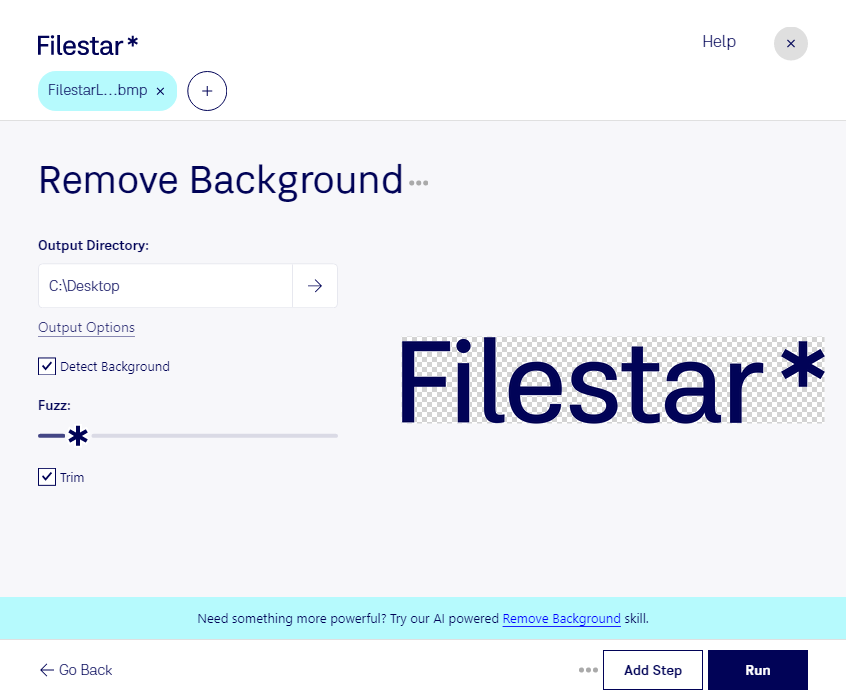
Ta bort bakgrund från bmp

  1. Ladda ner och installera den senaste versionen av Filestar.

  2. Högerklicka på en eller flera Bmp-filer på ditt skrivbord och välj Convert with Filestar.

  3. Skriv remove background i sökrutan.

  4. Tryck på Run.

Eller låt en AI-agent göra det: filestarcli -i photo.bmp -c "remove background" (så här gör du).

ta bort bakgrund från bmp

Låt din AI-agent ta bort bakgrund från BMP

Claude Code, Codex, Cursor och andra agenter kan göra detta på din dator med Filestar. Dina filer stannar på din dator.

Installera Filestar och lägg till det i dina agenter:

npm install -g filestar
filestarcli agent install

Be sedan din agent:

“Använd Filestar för att ta bort bakgrund från BMP i min mapp Hämtade filer”

Eller kör det själv:

filestarcli -i photo.bmp -c "remove background"

Körs på din dator, så dina filer stannar där. Fungerar på Windows, macOS och Linux. 50 gratis konverteringar med npm-installationen, inget konto behövs.

Kan min AI-agent ta bort bakgrund från BMP?

Ja. Installera Filestar CLI med npm install -g filestar så kan din agent köra filestarcli -i photo.bmp -c "remove background" på din dator. Dina filer stannar på datorn.

Använda Filestar med AI-agenter

Vad är .bmp?

Filändelse
.bmp
Format
Binärt
Kategori
Rasterbild
Utvecklare
Microsoft
Beskrivning
En BMP-fil är en okomprimerad rasterbild som består av ett rektangulärt rutnät av pixlar. Den innehåller ett filhuvud (bitmappsidentifierare, filstorlek, bredd, höjd, färgalternativ och startpunkt för bitmappsdata) samt bitmappspixlar, var och en med en egen färg.
MIME-typ
image/bmp
Exempel
sample.bmp

Ta bort bakgrund från bmp idag

Kom igång på några minuter

Vill du frilägga en produkt, rensa bort en störande bakgrund eller förbereda en bild för en ny layout? Med Filestar kan du ta bort bakgrund från bmp och bearbeta flera bilder samtidigt. Programmet körs på både Windows och macOS och hjälper dig att samla filhanteringen i ett arbetsflöde på din dator.

En bmp-fil är en bitmappsbild, alltså en rasterbild uppbyggd av pixlar. När bakgrunden tas bort är bildens upplösning och kontrasten mellan motiv och bakgrund viktiga för resultatet. Tydliga konturer ger bättre förutsättningar för en ren friläggning, medan exempelvis hår, skuggor och små detaljer kan kräva extra kontroll. Behöver du spara bilden med transparent bakgrund är png vanligtvis ett lämpligare slutformat än bmp.

För dig som arbetar med e-handel kan frilagda produktbilder ge ett mer enhetligt uttryck i kataloger och produktpresentationer. Grafiska formgivare kan använda motiven i annonser och förpackningsdesign, medan marknadsförare kan anpassa samma bildmaterial för flera kampanjer. Möjligheten att bearbeta flera filer i samma omgång minskar det repetitiva arbetet när du har en hel bildserie att hantera.

Lokal bildbearbetning ger också bättre kontroll över känsligt material. När filerna behandlas på din dator behöver originalbilderna inte laddas upp till en extern molntjänst. Det minskar exponeringen för tredje part och är särskilt relevant för opublicerade produktbilder, kundmaterial och interna dokument. Datorns åtkomstskydd och dina rutiner för säkerhetskopiering är fortfarande viktiga.

Vill du veta hur Filestar kan passa ditt bildflöde eller vilket slutformat som passar dina bilder? Kontakta oss så hjälper vi dig att välja rätt arbetssätt.