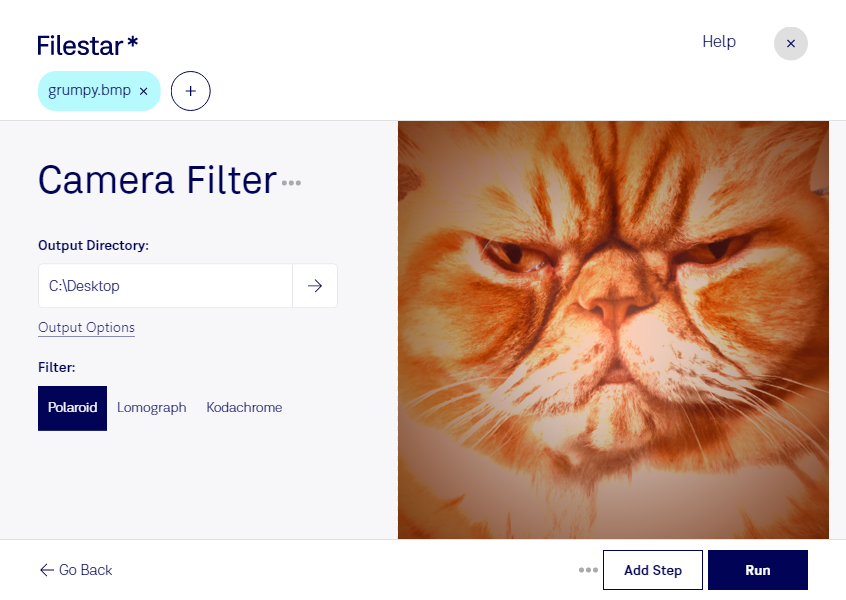
Med polaroidfilter för bmp kan du ge dina bilder ett nostalgiskt, polaroidinspirerat uttryck. Filestar gör det enkelt att bearbeta bmp-filer direkt på din dator, oavsett om du använder Windows eller macOS. Det passar när du vill förändra bildens känsla utan att behöva arbeta i ett avancerat bildredigeringsprogram.
En bmp-fil är en bitmappsbild, alltså en rasterbild uppbyggd av pixlar. Formatet används bland annat för grafik, skannade bilder och bildmaterial i äldre arkiv. När du lägger på ett filter förändras bildens utseende, medan upplösningen i originalet fortfarande påverkar hur väl resultatet fungerar i större format. Spara gärna en separat originalfil för framtida bearbetning.
För grafiska formgivare kan ett polaroidinspirerat uttryck passa i collage, affischer och presentationsmaterial. Marknadsförare kan använda det för kampanjbilder med en personlig retrokänsla, medan fotografer kan skapa alternativa versioner av bildserier för kundpresentationer. Det är särskilt användbart när flera bilder ska få ett sammanhållet visuellt uttryck.
Med Filestar kan du bearbeta flera filer samtidigt i stället för att upprepa samma moment för varje bild. Testa först filtret på en enskild bmp-fil och använd sedan samma bearbetning för resten av urvalet. Det sparar tid och gör arbetsflödet mer konsekvent.
Bearbetningen sker lokalt på din dator. Du behöver därför inte ladda upp bilderna till en molntjänst för att använda filtret, vilket minskar exponeringen för externa tjänster och ger dig bättre kontroll över kundmaterial, personbilder och opublicerade kampanjer.
Vill du använda polaroidfilter i ditt bildflöde eller veta mer om Filestar inför ett abonnemang? Kontakta oss så hjälper vi dig att hitta ett upplägg som passar dina behov.