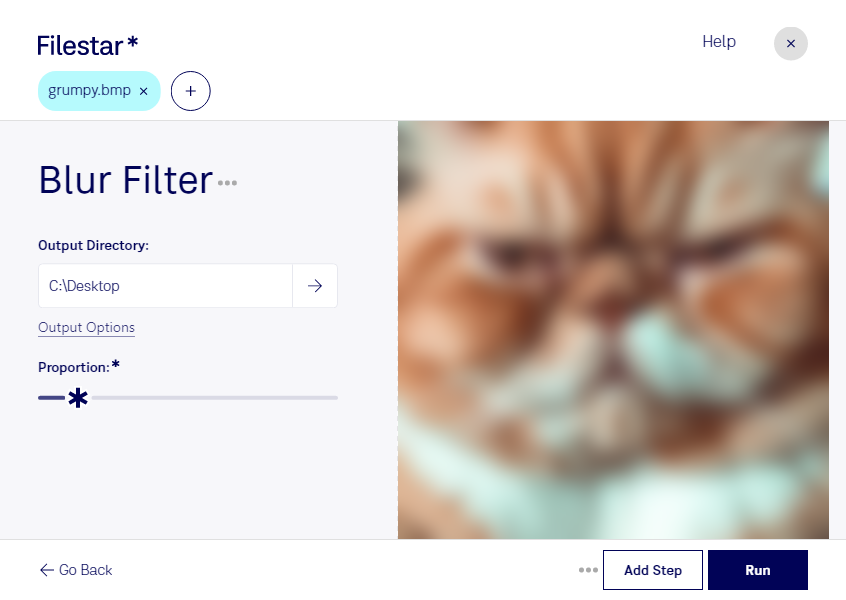
Med oskärpefilter för bmp kan du mjuka upp skarpa detaljer och ge dina bilder ett mer nedtonat uttryck. Filestar hjälper dig att bearbeta bmp-filer direkt på din dator, oavsett om du använder Windows eller macOS.
En bmp-fil är en bitmappsbild, alltså en rasterbild uppbyggd av pixlar. Ett oskärpefilter jämnar ut övergångarna mellan närliggande pixlar, vilket gör detaljer och konturer mindre framträdande. Det kan vara användbart när en bild ska fungera som en diskret bakgrund eller när du vill skapa ett mjukare visuellt underlag. Tänk på att oskärpan även minskar detaljrikedomen – spara därför gärna originalet för framtida bearbetning.
För grafiska formgivare kan oskärpefilter vara användbara när bakgrundsbilder ska ge plats åt text och andra grafiska element. Fotografer kan använda dem för att skapa mjukare bildvarianter, medan marknadsförare kan ta fram nedtonade bakgrunder till presentationer och kampanjmaterial. Oskärpa bör däremot inte användas som enda metod för att skydda känsliga uppgifter i en bild.
Har du många filer att bearbeta? Med Filestar kan du köra samma bearbetning på flera bmp-bilder i en omgång, i stället för att hantera varje fil separat. Det sparar repetitivt arbete och gör det enklare att tillämpa ett enhetligt arbetssätt på en hel bildserie.
Bearbetningen sker lokalt på din dator. Du behöver därför inte ladda upp bilderna till en extern molntjänst, vilket minskar risken för att material delas med ytterligare en part. Det är särskilt relevant för kundbilder, internt presentationsmaterial och ännu inte publicerade kampanjer. Säkerheten beror fortfarande på hur du skyddar datorn och hanterar filerna.
Vill du veta hur Filestar kan passa ditt arbetsflöde för bmp-bilder? Kontakta oss så hjälper vi dig att hitta rätt.