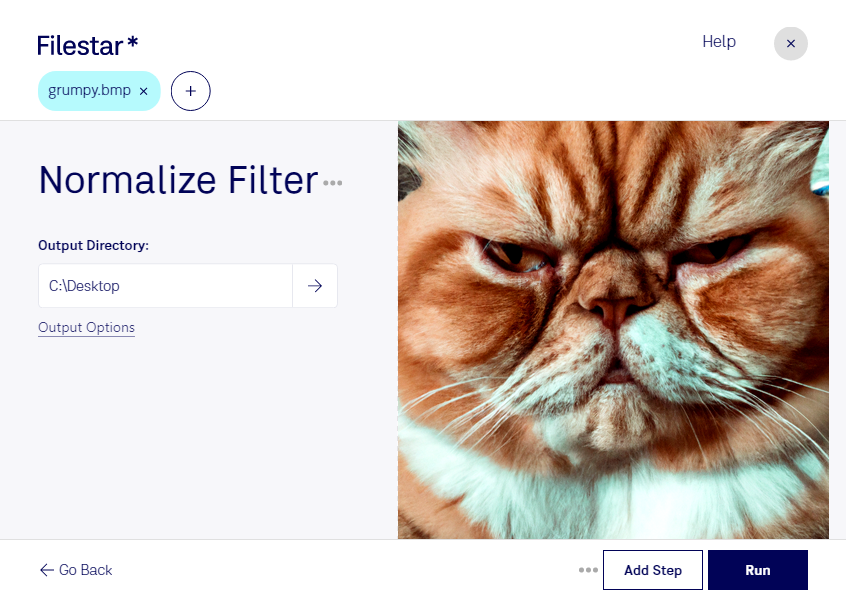
Med normaliseringsfilter för bmp kan du justera bildens tonomfång så att skillnader mellan ljusa och mörka partier framträder tydligare. Det är användbart när en bild upplevs som blek eller har låg kontrast. I Filestar kan du bearbeta dina bmp-filer lokalt på både Windows och macOS.
En bmp-fil är en bitmappsbild, ett rasterbildsformat där bilden byggs upp av pixlar. Normalisering bearbetar pixelvärdena och kan göra befintliga detaljer lättare att urskilja, men återskapar inte information som saknas i originalet. Resultatet beror därför på bildens kvalitet och hur ljusa och mörka värden är fördelade.
För dig som arbetar med bildanalys, digitalisering eller teknisk dokumentation kan normalisering vara ett praktiskt förberedande steg. En arkivarie kan exempelvis förbättra läsbarheten i inskannat material, medan en tekniker kan tydliggöra detaljer i bilder från en inspektion. Även inom grafisk produktion kan filtret vara användbart när rasterbilder behöver bearbetas inför fortsatt redigering.
Har du många bilder kan du använda Filestar för att bearbeta flera filer i samma körning, i stället för att upprepa momenten manuellt. Prova gärna först på några representativa bilder och granska resultatet innan du behandlar hela samlingen. Det sparar tid och hjälper dig att bedöma om normalisering passar just ditt material.
Lokal bearbetning innebär att bilderna inte behöver laddas upp till en extern molntjänst för behandlingen. Det minskar exponeringen för tredje part och ger dig större kontroll över känsliga dokument, kundmaterial och interna bilder. Datorns egna säkerhetsrutiner är fortfarande viktiga.
Kontakta oss om du vill veta mer om hur Filestar kan passa ditt arbetsflöde för bmp-filer.