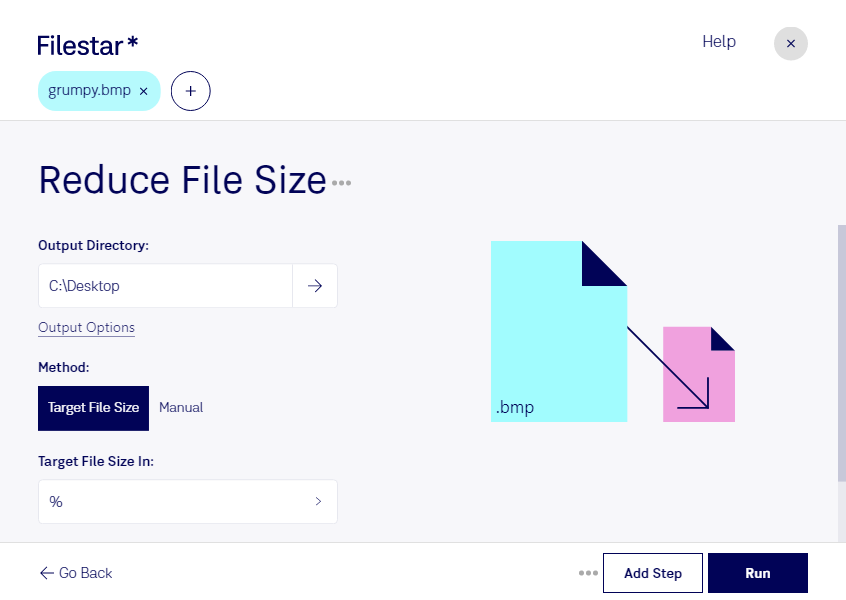
En bmp-fil är en bitmappsbild, alltså en rasterbild uppbyggd av pixlar. Formatet lagrar ofta bilddata utan komprimering, vilket kan ge stora filer även för relativt enkla bilder. Med Filestar för Windows och macOS kan du bearbeta bilder lokalt på datorn och minska lagringsbehovet genom att exempelvis ändra bildens pixelmått eller konvertera till ett mer utrymmeseffektivt format.
Vilken metod som passar beror på hur du ska använda bilden. För fotografier kan jpg ge betydligt mindre filer, men komprimeringen innebär att viss bildinformation går förlorad. För skärmbilder, diagram och grafik med tydliga kanter kan png vara ett bättre alternativ eftersom formatet använder förlustfri komprimering. Behöver du behålla bmp-formatet kan mindre pixelmått minska filstorleken, men också detaljrikedomen. Spara gärna originalet så att du kan återgå till det vid behov.
Har du många bilder behöver du inte hantera dem en i taget. Filestar stöder bearbetning av flera filer samtidigt, så att du kan använda samma åtgärd för en hel samling. Det förenklar återkommande arbete och hjälper dig att hålla bildmaterialet enhetligt.
För webbredaktörer kan mindre bildfiler underlätta publicering och bidra till snabbare sidladdning efter konvertering till ett lämpligt webbformat. Grafiska formgivare kan skapa lättare förhandsvisningar för kundgranskning, medan tekniska dokumentatörer kan anpassa skärmbilder och illustrationer för rapporter och manualer.
Lokal bearbetning ger dig också bättre kontroll över känsligt material. När bilderna behandlas på din dator behöver de inte laddas upp till en molntjänst för själva bearbetningen. Det minskar exponeringen för tredje part, vilket är särskilt relevant för kundunderlag, interna skärmbilder och opublicerade produktbilder.
Kontakta oss om du vill ha hjälp att välja ett lämpligt arbetsflöde för dina bmp-filer i Filestar.