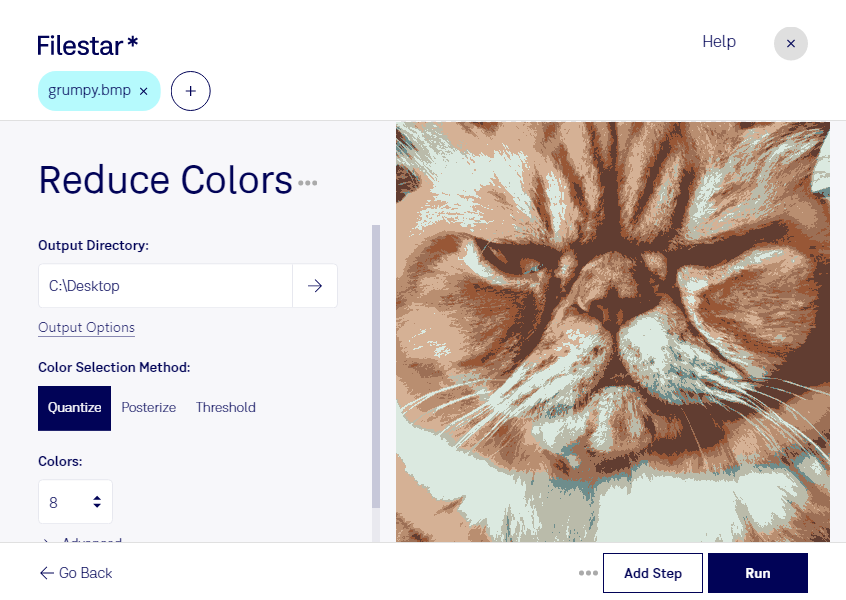
När du vill minska antalet färger i bmp hjälper Filestar dig att bearbeta bilderna direkt på din dator. Du kan förenkla färgpaletten för ett specifikt användningsområde och hantera flera filer samtidigt, oavsett om du arbetar i Windows eller macOS.
En bmp-fil är en bitmappsbild, alltså en rasterbild som består av pixlar. Genom att reducera antalet färger får bilden en mer begränsad palett. Det kan vara användbart för grafik med tydliga färgfält, ikoner och illustrationer som ska anpassas till system med begränsat färgstöd. En mindre palett kan också ge mindre filer om resultatet sparas med lägre bitdjup.
För grafiska formgivare kan färgreducering vara ett sätt att anpassa material till en bestämd visuell stil. Spelutvecklare kan använda den för att skapa retrografik, medan utvecklare av inbyggda system kan behöva bilder som passar skärmar med få tillgängliga färger. För fotografier och bilder med mjuka tonövergångar är det däremot viktigt att kontrollera resultatet, eftersom färgreducering kan göra övergångarna mer synliga och minska detaljrikedomen.
Med Filestar kan du bearbeta en hel samling bmp-filer i samma arbetsflöde i stället för att upprepa arbetet bild för bild. Det sparar tid när exempelvis ett ikonbibliotek eller en serie produktillustrationer ska få ett enhetligt antal färger. Prova gärna på några representativa bilder innan du bearbetar hela samlingen.
Bearbetningen sker lokalt, så bilderna behöver inte laddas upp till en extern molntjänst. Det minskar exponeringen för tredje part och ger dig bättre kontroll över kundmaterial, interna skärmbilder och ännu opublicerad grafik.
Kontakta oss om du vill veta hur Filestar kan passa ditt arbetsflöde för färgreducering av bmp-filer.