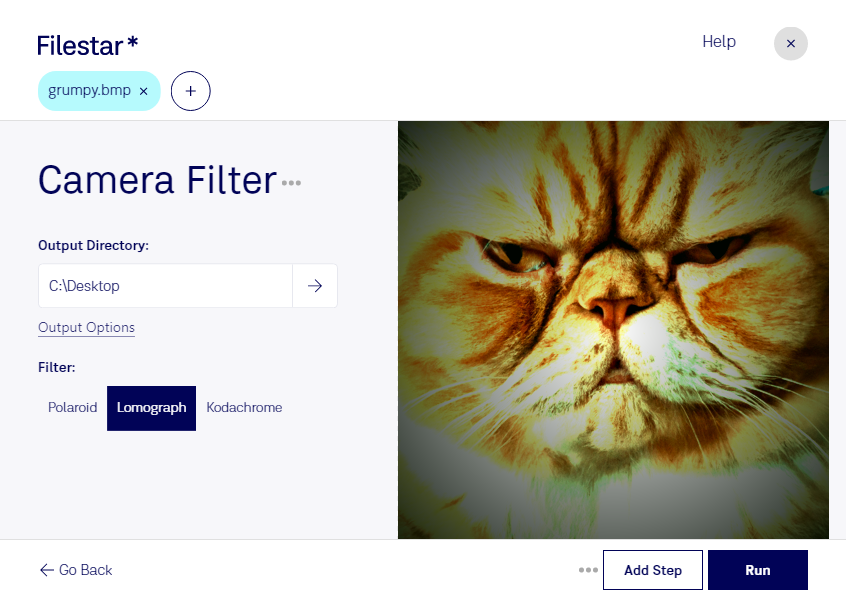
Med ett lomograph-filter för bmp ger du dina bilder en uttrycksfull retrokänsla inspirerad av analog fotografering. Stilen kännetecknas av tydliga kontraster, intensiva färger och mörkare bildkanter. Med Filestar kan du bearbeta dina bmp-bilder direkt på datorn, både i Windows och macOS.
En bmp-fil är en bitmappsbild som lagrar motivet som ett rutnät av pixlar. Eftersom det är en rasterbild påverkar filtret bildens pixlar, inte separata vektorobjekt. Spara därför gärna originalfilen så att du kan återgå till den när du vill skapa fler versioner eller välja ett annat uttryck.
Lomograph-effekten kan vara användbar för fotografer som vill skapa retroinspirerade bildserier och grafiska formgivare som arbetar med affischer, skivomslag eller kampanjmaterial. Även kommunikatörer och innehållsskapare kan använda den för att ge bilder ett sammanhållet visuellt uttryck. Anpassa användningen efter motiv och syfte: en konstnärlig effekt passar inte alltid när färgåtergivningen behöver vara exakt, exempelvis i produktbilder.
Har du många bilder att bearbeta behöver du inte upprepa samma moment för varje fil. Filestar stöder batchbearbetning, så att du kan använda samma skill på flera bmp-filer samtidigt. Det förenklar återkommande arbetsuppgifter och hjälper dig att hålla bildbehandlingen konsekvent genom en hel serie.
Bearbetningen sker lokalt på din dator, inte i en webbaserad konverterare. Du behöver därför inte ladda upp bilderna till en extern molntjänst för att använda filtret. Det minskar exponeringen för tredje part och ger dig bättre kontroll över kundmaterial, opublicerade kampanjer och bilder med personuppgifter. Datorns egna säkerhetsrutiner och åtkomstskydd är fortfarande viktiga.
Vill du veta hur Filestar passar din bildbearbetning eller vilket abonnemang som motsvarar dina behov? Kontakta oss så hjälper vi dig att hitta rätt.