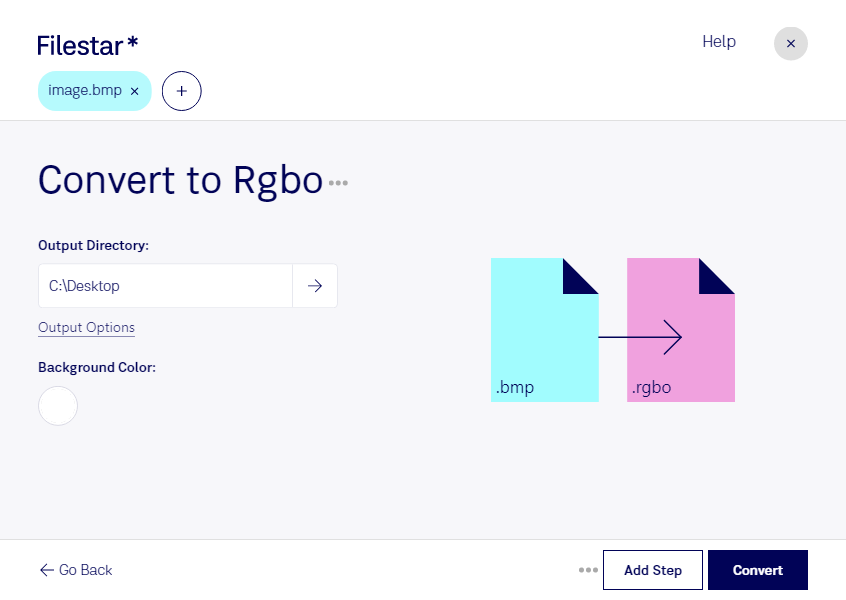
Behöver du konvertera bmp till rgbo för ett bildbehandlingsverktyg eller ett specialanpassat system? Med Filestar bearbetar du dina filer lokalt på datorn, både i Windows och macOS. Du kan konvertera enstaka bilder eller flera filer samtidigt, så att även större bildsamlingar blir enklare att hantera.
En bmp-fil är en bitmappsbild som lagrar bilden som ett raster av pixlar. rgbo innehåller råa sampel för rött, grönt, blått och opacitet. Det är ett format för bilddata snarare än ett vanligt visningsformat, och passar när nästa steg i arbetsflödet behöver tillgång till själva kanalvärdena.
Konverteringen kan vara användbar för utvecklare som arbetar med bildanalys, tekniska visualiseringar eller egna bildbehandlingsprogram. En utvecklare kan exempelvis behöva göra om bmp-bilder till råa kanaldata inför tester av en bildalgoritm. Även specialister inom vetenskaplig visualisering kan behöva förbereda bilder för verktyg som läser rgbo.
Eftersom råa bilddata inte alltid innehåller den information som mottagarprogrammet behöver bör du kontrollera kraven på bildens dimensioner, bitdjup och kanalernas tolkning. Testa gärna med en fil först och kontrollera resultatet i det program där det ska användas innan du konverterar hela samlingen.
Med Filestars stöd för batchkonvertering slipper du upprepa samma moment för varje bild. Lokal bearbetning innebär dessutom att bildfilerna inte behöver laddas upp till en extern konverteringstjänst. Det minskar exponeringen för tredje part och ger dig bättre kontroll över exempelvis kundmaterial, interna prototyper och andra känsliga bilder.
Vill du veta hur Filestar kan passa ditt arbetsflöde för bmp och rgbo? Kontakta oss så hjälper vi dig att hitta rätt upplägg.