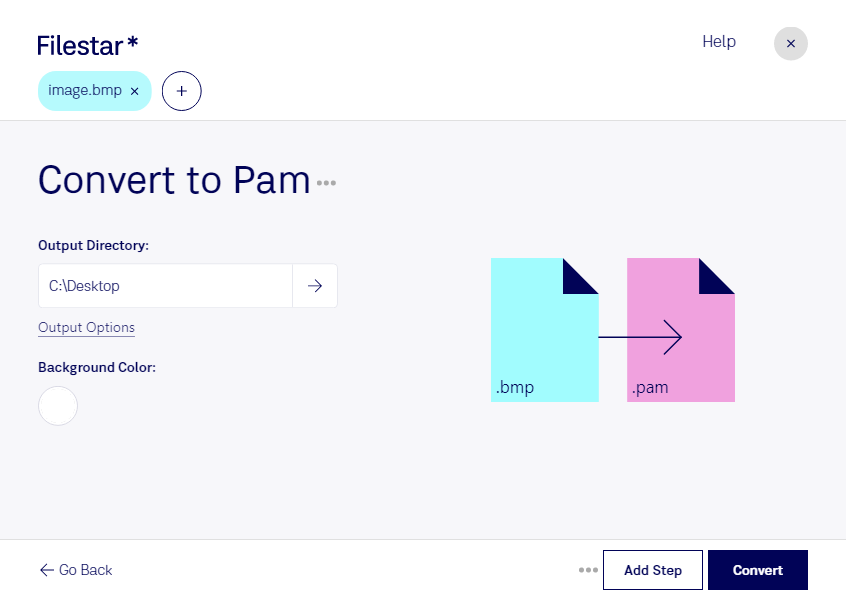
Behöver du konvertera bmp till pam för ett bildbehandlingsflöde eller ett tekniskt projekt? Med Filestar kan du byta format på dina rasterbilder direkt på datorn. Programmet finns för både Windows och macOS och låter dig bearbeta flera filer samtidigt, så att du slipper upprepa samma moment för varje bild.
En bmp-fil är en bitmappsbild där bildinformationen lagras som pixlar. Formatet pam, Portable Arbitrary Map, är också ett rasterbildformat och ingår i Netpbm-familjen. Det har en flexibel struktur som kan beskriva exempelvis gråskala, färg och alfakanaler. Det gör pam användbart när ett bildverktyg eller en bearbetningskedja kräver just det formatet. Konverteringen skapar däremot inte nya bilddetaljer eller transparens som saknas i originalet.
För utvecklare som bygger bildbehandlingssystem kan konverteringen vara ett sätt att anpassa befintliga bmp-bilder till verktyg som läser pam. Forskare och ingenjörer inom bildanalys kan behöva samma formatbyte för testbilder, mätdata eller automatiserade arbetsflöden. När du har en hel bildserie sparar batchkonvertering tid och minskar antalet manuella steg.
Lokal bearbetning ger dig dessutom bättre kontroll över känsligt material. Bilderna behöver inte laddas upp till en extern konverteringstjänst, vilket minskar exponeringen för tredje part och risken att kopior blir kvar i molnet. Det är särskilt relevant för kundmaterial, interna produktbilder och opublicerade forskningsbilder. Datorns egen säkerhet och dina rutiner för åtkomst och lagring är fortfarande viktiga.
Vill du veta hur Filestar passar dina filvolymer och ditt arbetsflöde? Hör av dig så hjälper vi dig att välja rätt lösning.