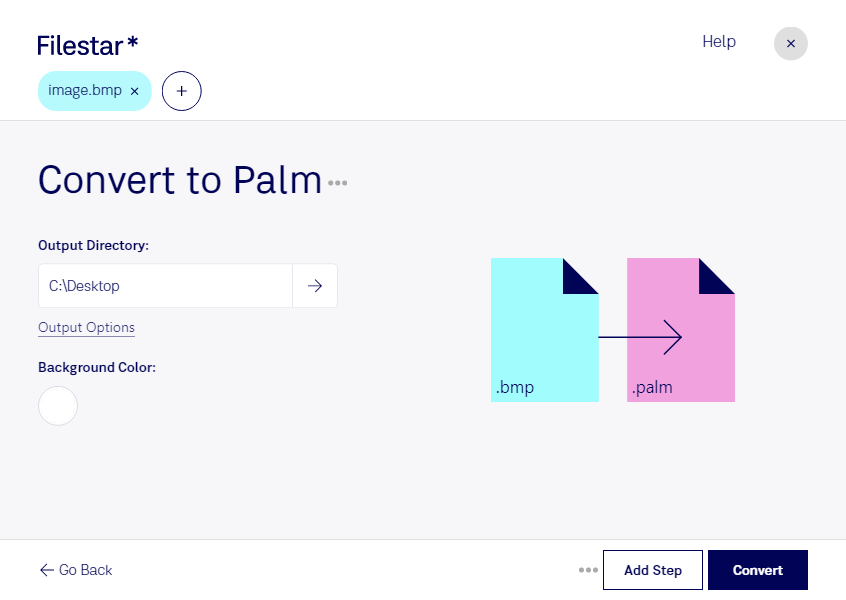
Behöver du anpassa bitmappsbilder för äldre Palm-miljöer? Med Filestar kan du konvertera bmp till palm direkt på din dator. Programmet finns för både Windows och macOS och hjälper dig att hantera såväl enstaka bilder som större filsamlingar.
En bmp-fil är en bitmappsbild där bildinformationen lagras som pixlar. En palm-fil är en Palm Pixmap-fil, ett rasterbildformat som används i Palm-relaterade system. Konverteringen byter bildens filformat, men gör den inte till vektorgrafik och ökar inte upplösningen. Om mottagarsystemet har särskilda krav på bildstorlek eller färgdjup behöver du ta hänsyn till dem i arbetsflödet.
För utvecklare som underhåller äldre Palm-applikationer kan konverteringen vara ett sätt att förbereda ikoner och andra grafiska resurser. Grafiska formgivare kan behöva leverera bilder i ett format som fungerar i en befintlig programmiljö. Även arkivarier och tekniker som arbetar med äldre digitala system kan ha nytta av att kunna återskapa kompatibla bildfiler.
När du har många bilder sparar batchkonvertering tid. I Filestar kan du välja flera bmp-filer och köra samma skill för hela urvalet, i stället för att konvertera varje bild separat. Testa gärna med några filer först och kontrollera resultatet i programmet där palm-filerna ska användas.
Filestar är ett installerat program, inte en onlinekonverterare. Vid lokal bearbetning behöver du inte ladda upp bilderna till en extern konverteringstjänst. Det minskar exponeringen för tredje part och ger dig bättre kontroll över känsligt material, exempelvis interna produktbilder eller kunders grafiska resurser. Datorns åtkomstskydd och dina rutiner för lagring är fortfarande viktiga.
Kontakta oss om du vill veta mer om hur Filestar kan passa ditt arbetsflöde för bmp- och palm-filer.