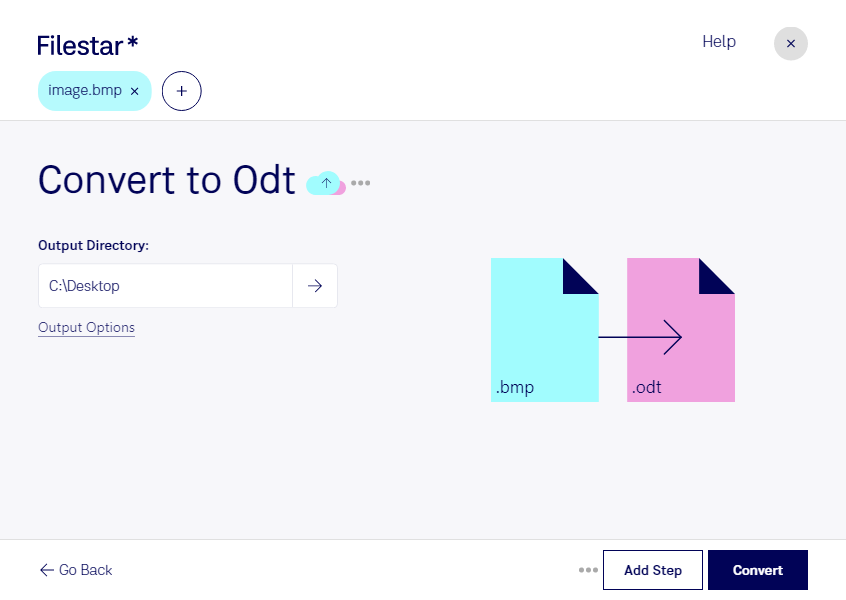
När du behöver använda en bmp-bild i ett dokument kan du konvertera bmp till odt med Filestar. Då får du ett dokumentformat som passar för att samla bildmaterial tillsammans med förklaringar, instruktioner eller annan dokumentation.
En bmp-fil är en bitmappsbild som lagrar motivet som pixlar. En odt-fil är ett OpenDocument-textdokument som kan innehålla både text och bilder och öppnas i exempelvis LibreOffice Writer. Skillnaden är viktig: att föra över en bild till ett dokument innebär inte i sig att texten i bilden blir redigerbar. För det krävs textigenkänning, även kallad OCR.
För administratörer kan konverteringen vara användbar när inskannade blanketter ska ingå i arbetsunderlag. Lärare kan använda bildmaterial i lektionsdokument, medan tekniker kan samla skärmbilder och illustrationer i instruktioner. Du får ett dokument att arbeta vidare med i stället för en fristående bildfil.
Filestar finns för både Windows och macOS och låter dig bearbeta flera filer samtidigt. Har du en hel mapp med bmp-bilder kan du använda samma konvertering för hela urvalet, i stället för att hantera varje fil separat. Det minskar repetitiva moment och förenklar arbetet med större mängder material.
Filestar är ett program för din dator, inte en onlinekonverterare. Lokal bearbetning minskar behovet av att lämna över filer till externa molntjänster. Det är särskilt värdefullt när bilderna innehåller personuppgifter, kundinformation eller interna arbetsunderlag. Du behåller större kontroll över var filerna lagras och vem som har tillgång till dem, samtidigt som datorns säkerhet och dina åtkomstinställningar fortfarande är viktiga.
Vill du veta hur Filestar passar ditt dokumentflöde eller din återkommande filhantering? Kontakta oss så hjälper vi dig att hitta ett lämpligt arbetssätt.