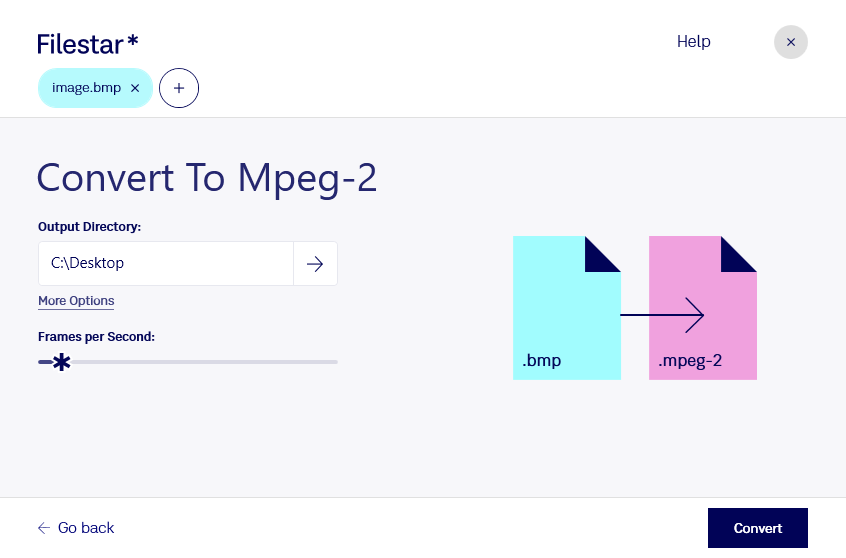
Behöver du använda en bitmappsbild i ett videobaserat arbetsflöde? Med Filestar kan du konvertera bmp till mpeg-2 direkt på din dator. Programmet finns för både Windows och macOS och låter dig bearbeta flera filer samtidigt, så att du slipper upprepa samma moment för varje bild.
En bmp-fil är en rasterbild där motivet består av pixlar. MPEG-2 är däremot ett videoformat som bland annat används i DVD-produktion och äldre system för videouppspelning. När en stillbild överförs till videoformat blir den inte automatiskt en animation. Fundera därför på hur bilden ska visas och vilka krav mottagarsystemet ställer på exempelvis upplösning, bildfrekvens och visningstid.
Konverteringen kan vara relevant för videoproducenter som behöver förbereda stillbildsmaterial för en MPEG-2-baserad leverans. Den kan också vara användbar för medietekniker som arbetar med äldre uppspelningsutrustning eller för utbildningsproducenter som tar fram material för DVD. Kontrollera alltid formatkraven i nästa steg av produktionen för att undvika onödig ombearbetning.
När du har många bilder att hantera gör Filestars batchbearbetning arbetet smidigare. Du kan bearbeta flera bmp-filer i samma arbetsmoment. Testa gärna med ett mindre urval först och kontrollera resultatet i det system där videofilerna ska användas.
Lokal bearbetning ger dig bättre kontroll över kundbilder, internt presentationsmaterial och andra känsliga filer. Du behöver inte ladda upp materialet till en extern konverteringstjänst, vilket minskar exponeringen för tredje part. Datorns åtkomstskydd och dina rutiner för lagring är fortfarande viktiga för säkerheten.
Vill du veta om Filestar passar dina filer och ditt arbetsflöde? Hör av dig så hjälper vi dig att hitta rätt.