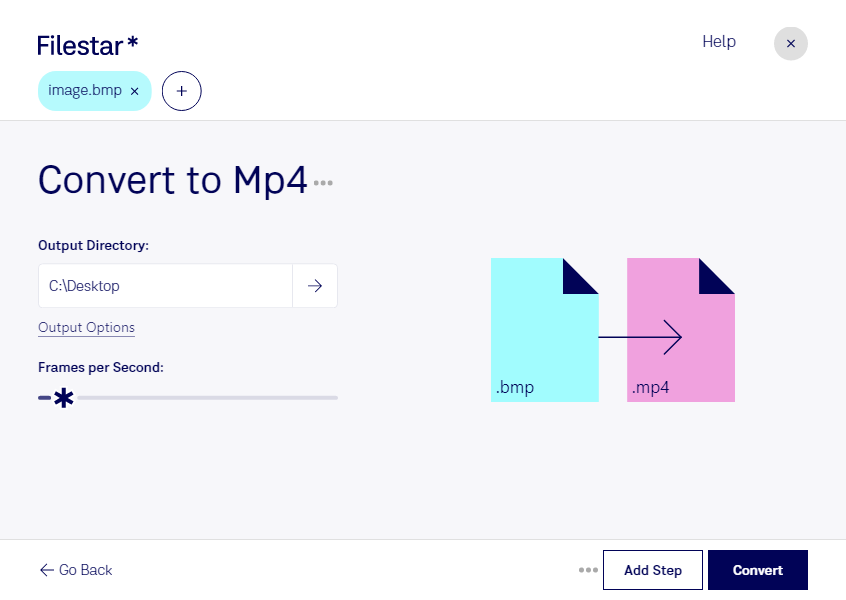
Med Filestar kan du konvertera bmp till mp4 lokalt på din dator. Det är användbart när du behöver göra bildmaterial tillgängligt i ett videobaserat arbetsflöde, exempelvis för presentationer, utbildningsmaterial eller digitala informationsskärmar. Filestar finns för både Windows och macOS.
En bmp-fil är en bitmappsbild som lagrar motivet som ett raster av bildpunkter. En mp4-fil är däremot en MPEG-4-video. När du byter mellan formaten går du alltså från en stillbild till ett videoformat, inte bara från en filändelse till en annan. Konverteringen skapar inte automatiskt rörelse i motivet, men kan göra bilden enklare att använda i verktyg och system som kräver videofiler. Kontrollera alltid resultatet och att det passar mottagarens krav.
För kommunikatörer kan konverteringen vara ett steg i att förbereda grafiskt material för informationsskärmar. Utbildningsproducenter kan behöva använda diagram eller illustrationer i videoprojekt, medan designers kan vilja föra in befintliga bmp-bilder i ett arbetsflöde för rörligt innehåll. Att kunna bearbeta flera filer samtidigt är särskilt värdefullt när ett helt bildarkiv eller material för flera projekt ska hanteras.
Filestars stöd för batchkonvertering minskar behovet av att upprepa samma moment för varje fil. Du kan arbeta med flera bmp-filer i samma omgång och få ett mer enhetligt arbetsflöde, oavsett om du använder Windows eller macOS.
Lokal bearbetning ger dig dessutom bättre kontroll över materialet. Filerna behöver inte laddas upp till en extern konverteringstjänst, vilket minskar exponeringen för tredje part. Det är en fördel för exempelvis interna presentationer, kundmaterial och ännu opublicerade bilder. Datorns egna säkerhetsrutiner är fortfarande viktiga.
Vill du veta hur Filestar kan passa ditt arbetsflöde för bmp och mp4? Kontakta oss så hjälper vi dig att hitta rätt upplägg.