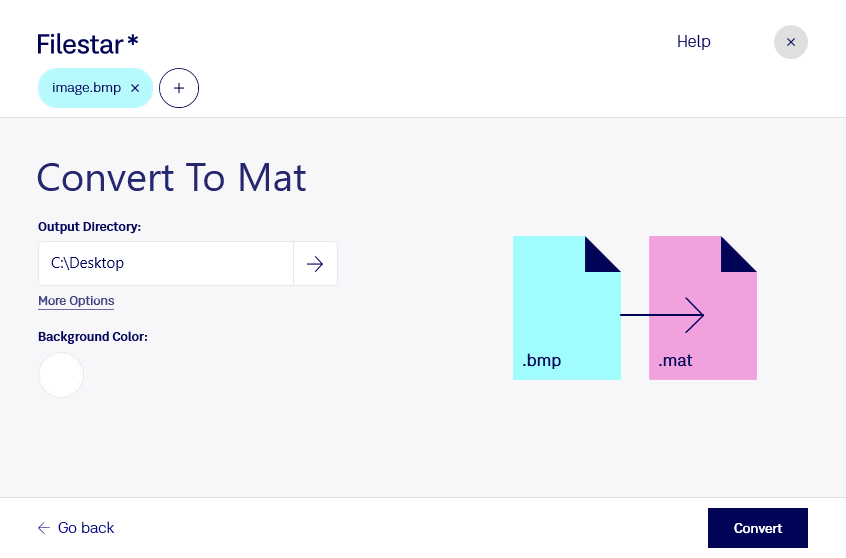
Behöver du använda bitmappsbilder i ett MATLAB-baserat arbetsflöde? Med Filestar kan du konvertera bmp till mat direkt på din dator. Du går från en rasterbild till en MATLAB-datafil (MAT-fil), ett format som används för att lagra data för vidare analys och beräkningar.
En bmp-fil beskriver bilden som ett rutnät av pixlar. När bildinformation ska ingå i numeriska arbetsflöden kan mat vara ett mer ändamålsenligt format. Konverteringen är däremot inte en bildanalys i sig – efteråt behöver du kontrollera att datans struktur, dimensioner och färgkanaler passar de skript du ska använda.
Det här är användbart för exempelvis ingenjörer som arbetar med maskinseende, forskare som analyserar mikroskopibilder och utvecklare som testar algoritmer för bildbehandling. Om dina källbilder levereras som bmp kan konverteringen bli ett steg mellan bildinsamling och fortsatt bearbetning i MATLAB.
Filestar finns för både Windows och macOS och låter dig konvertera flera filer samtidigt. Med batchkonvertering slipper du upprepa samma moment för varje bild, vilket sparar tid när du hanterar större bildserier. Testa gärna med några representativa filer först och kontrollera resultatet innan du bearbetar hela samlingen.
Bearbetningen sker lokalt på din dator, inte i en onlinekonverterare. Det innebär att bildmaterialet inte behöver lämnas över till en molntjänst för konvertering. För interna produktbilder, forskningsmaterial eller andra känsliga underlag ger det bättre kontroll över var filerna hanteras. Säkerheten beror fortfarande på datorns skydd, åtkomstbehörigheter och dina rutiner för lagring.
Vill du veta hur Filestar passar ditt arbetsflöde för bmp- och mat-filer? Kontakta oss så hjälper vi dig att hitta rätt upplägg.