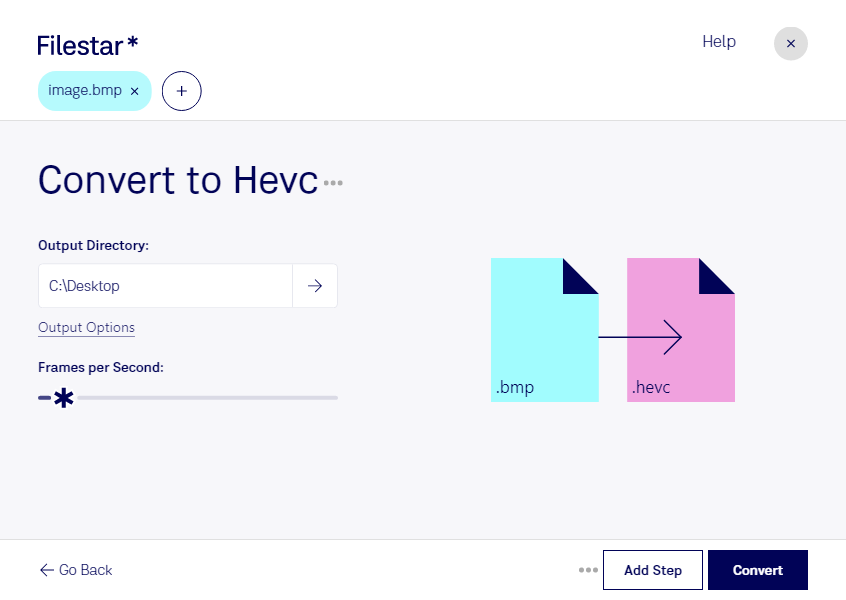
När du behöver använda en bmp-bild i ett videobaserat arbetsflöde kan du konvertera den till hevc med Filestar. Programmet finns för både Windows och macOS och låter dig hantera konverteringen direkt på din dator.
En bmp-fil är en bitmappsbild som lagrar rastergrafik. hevc, även kallat High Efficiency Video Coding, är däremot ett format för komprimerad video. Konverteringen innebär därför att bildinnehållet får en videorepresentation – inte att en stillbild automatiskt får rörelse. Det är en viktig skillnad när du väljer format för ditt nästa arbetsmoment.
För videoproducenter och animatörer kan konverteringen vara användbar när stillbilder ska förberedas för ett arbetsflöde som kräver hevc. Inom exempelvis arkitektur och produktvisualisering kan det handla om renderingar som ska användas i videopresentationer. Kontrollera att ditt redigeringsprogram eller din uppspelningsmiljö stöder hevc innan du bearbetar hela bildsamlingen.
Med Filestar kan du bearbeta flera filer samtidigt i stället för att upprepa samma moment för varje bild. Det sparar tid när du hanterar många bmp-filer och gör återkommande konverteringsarbete mer enhetligt. Testa gärna med en enstaka fil först för att kontrollera att resultatet passar ditt användningsområde.
Filestar är ett program för lokal filbearbetning, inte en onlinekonverterare. När materialet behandlas lokalt behöver du inte ladda upp originalfilerna till en molntjänst för konverteringen. Det minskar exponeringen för externa parter och ger dig bättre kontroll över kundbilder, opublicerade produktbilder och annat känsligt material. Datorns åtkomstskydd och dina rutiner för filhantering är fortfarande viktiga.
Vill du veta hur Filestar passar ditt arbetsflöde för bmp och hevc? Kontakta oss så hjälper vi dig att välja ett lämpligt upplägg.